Dell S3425DW
※本記事はアフィリエイト広告を利用しています。価格・在庫・仕様は変動する場合があります。最新情報は販売ページでご確認ください。
結論:「仕事も趣味もPC中心で、画面の行き来に疲れている」なら、Dell S3425DWはかなり刺さります🖥️✨
- ノートPC+外部モニターで作業領域が足りない人
- Excel/スプレッドシート+ブラウザ+チャットを同時に開く人
- ゲームもするけど、まずは普段使いの快適さを上げたい人(120Hz)
逆に、置き場所がギリギリ、または色精度最優先(制作メイン)の人は、設置と用途の確認が必要です。
🛒 Dell S3425DW をチェック(価格は変動します)
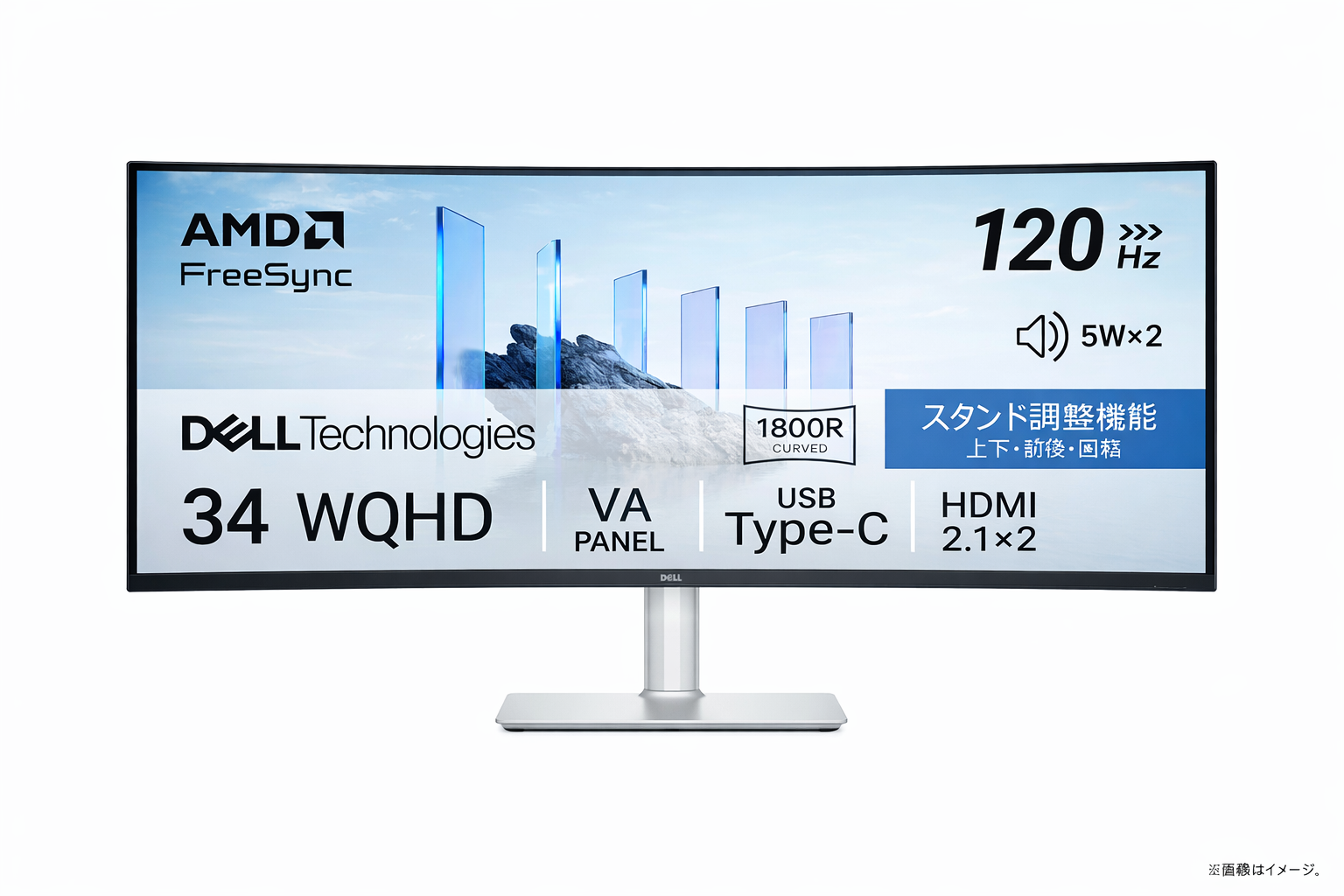
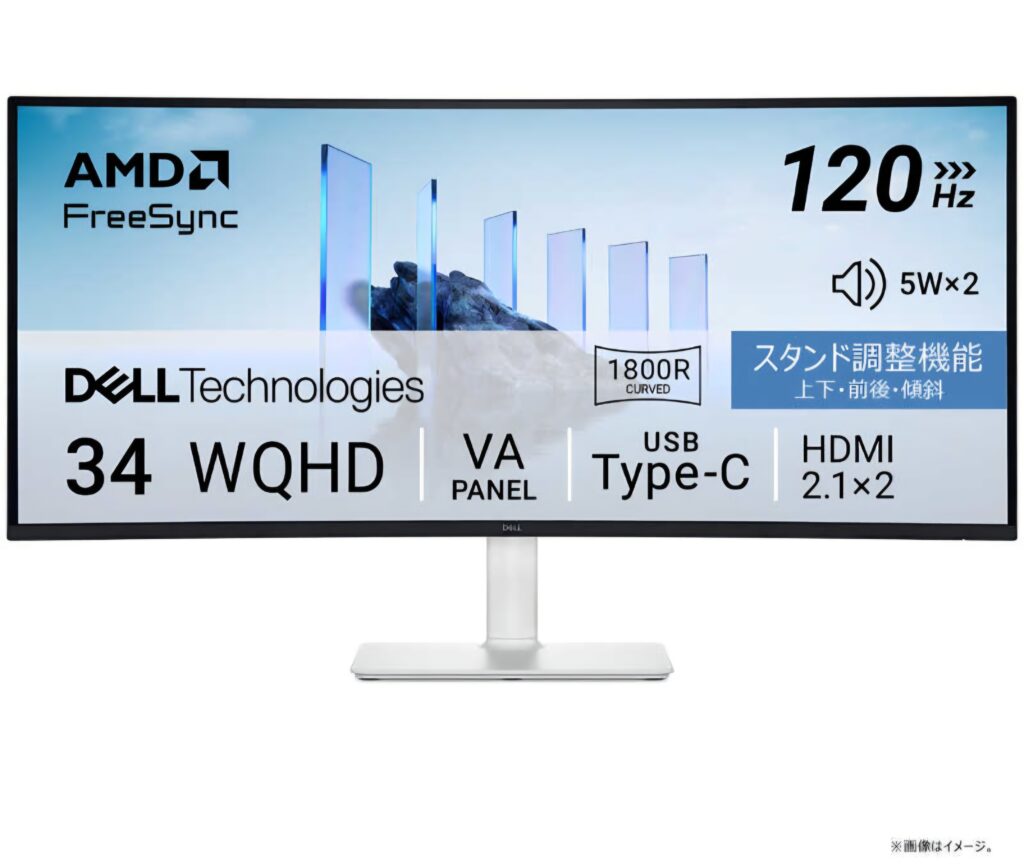
 | DELL 液晶ディスプレイ Sシリーズ/34/VA/3440×1440/120/1ms/曲(S3425DW-R) 価格:79800円 |

📌 目次
- Dell S3425DWの特徴(何がいい?)
- 使用感レビュー(仕事・動画・ゲーム)
- メリット/デメリット
- 購入前チェック(机・接続・相性)
- 仕様まとめ(スペック表)
- 向いている人/向かない人
- FAQ
- まとめ&CTA
Dell S3425DWの特徴(何がいい?)|“横に広い”が正義な人向け
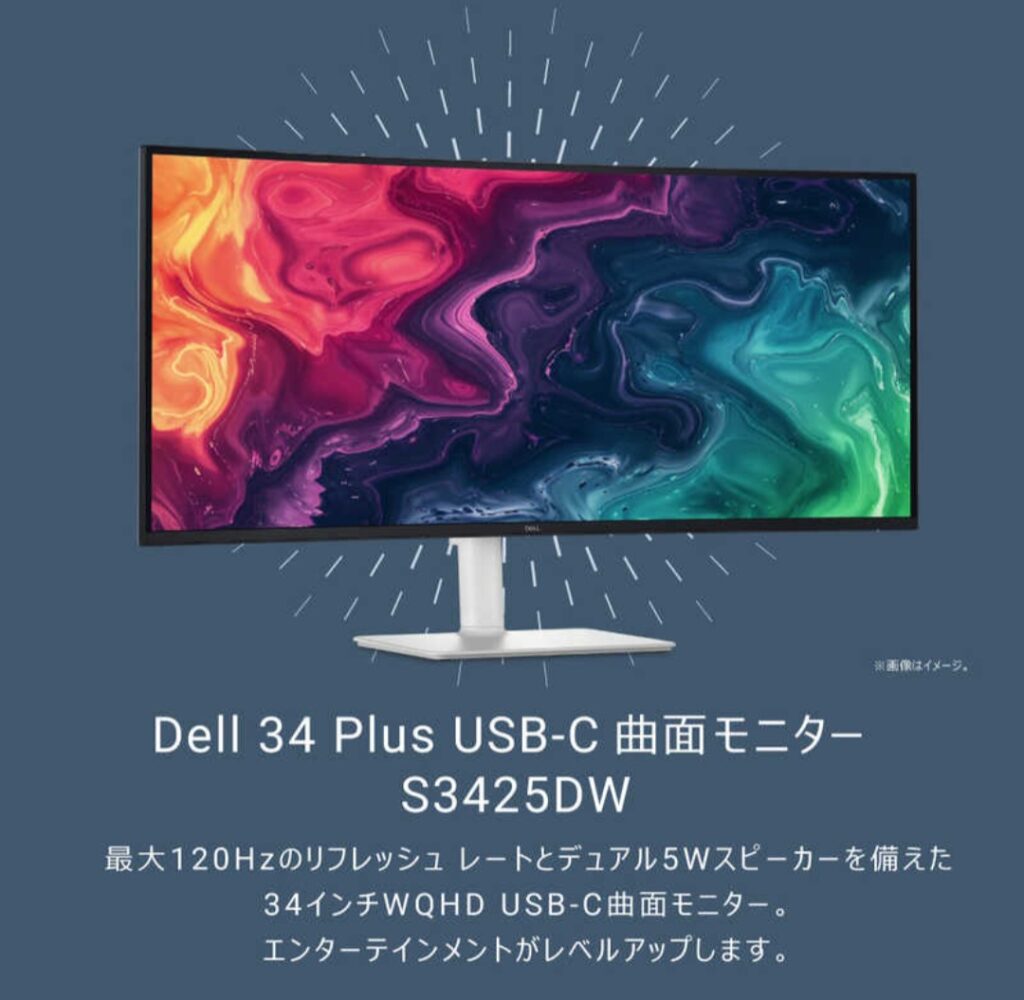
Dell S3425DWは、34インチのウルトラワイド(UWQHD 3440×1440)に、曲面+120Hzを組み合わせた、いわゆる「作業効率も快適さも両取り」を狙ったモデルです。
作業がラクになるポイント
- 横が広い=2つのアプリを並べても窮屈になりにくい
- 曲面で画面端が見やすい(視線移動の疲れが減りやすい)
- 120Hzでスクロールやカーソル移動がなめらか
※リフレッシュレートや応答速度の体感は、PC側の出力設定・ケーブル・接続端子によって変わります。
使用感レビュー(リアル)|“デュアルモニター疲れ”が減る系
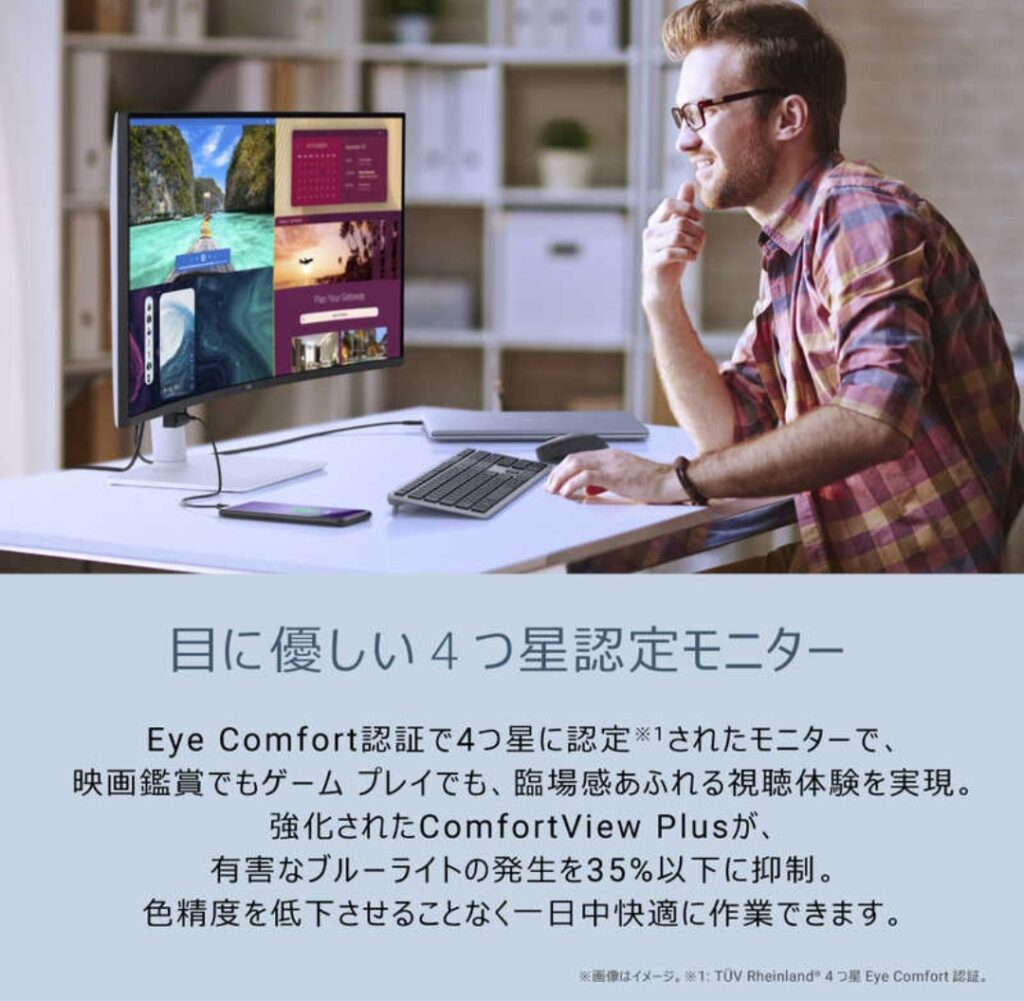
① 仕事:ブラウザ+資料+チャットが同時に見える快適さ
34インチウルトラワイドの気持ちよさは、単純に「広い」だけじゃなくて、アプリの切り替え回数が減るところにあります。
例えば、左にスプレッドシート、右にブラウザ、端にチャット…みたいな並べ方がしやすく、
“いま何見てたっけ?”が起きにくいのが地味に効きます。
② スクロールがなめらか:120Hzは普段使いでも体感しやすい
120Hzはゲームだけの話と思われがちですが、実は普段のスクロールやウィンドウ移動でも体感しやすいです。
特に長文を読む・資料を追う人ほど、目のストレスが減ったと感じることがあります。
③ 映画・動画:ウルトラワイドは“黒帯”が出ることもある
ここは正直ポイントで、YouTubeや一般的な動画(16:9)だと、ウルトラワイドは左右に余白(黒帯)が出るケースがあります。
ただ、その余白にチャットやSNS、資料を置けるので、ながら作業にはむしろ便利です。
④ ゲーム:本格ゲーミング一辺倒ではないけど“十分気持ちいい”
120Hz対応なので、対応タイトルだと動きがスムーズ。さらに横に広いので没入感も出ます。
ただし、ガチ競技系FPSで“最速最強”を狙うなら、より高Hzや専用機種の方が向く場合もあります。
メリット/デメリット(バランス重視)
✅ メリット
- UWQHD(3440×1440)で作業領域が広い
- 曲面で端まで視線移動がラクになりやすい
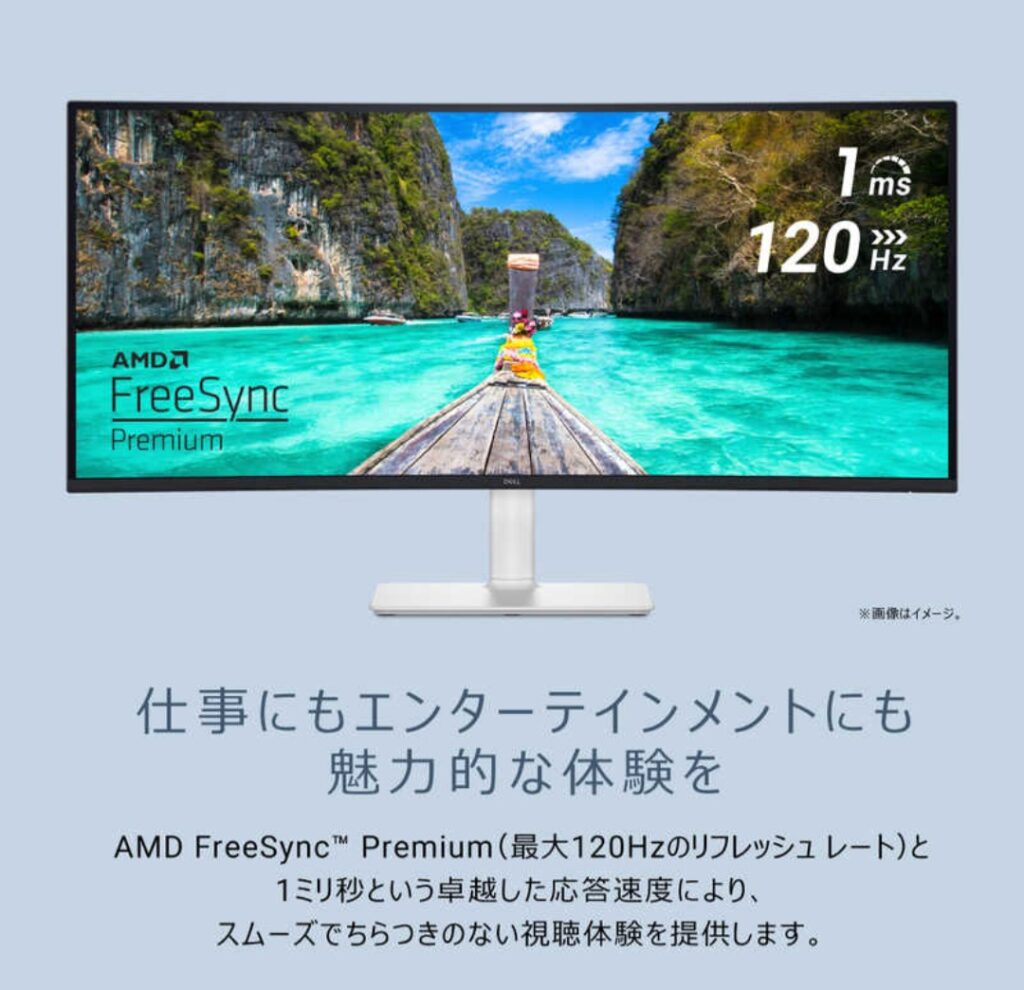
- 120Hzで普段の操作がなめらか
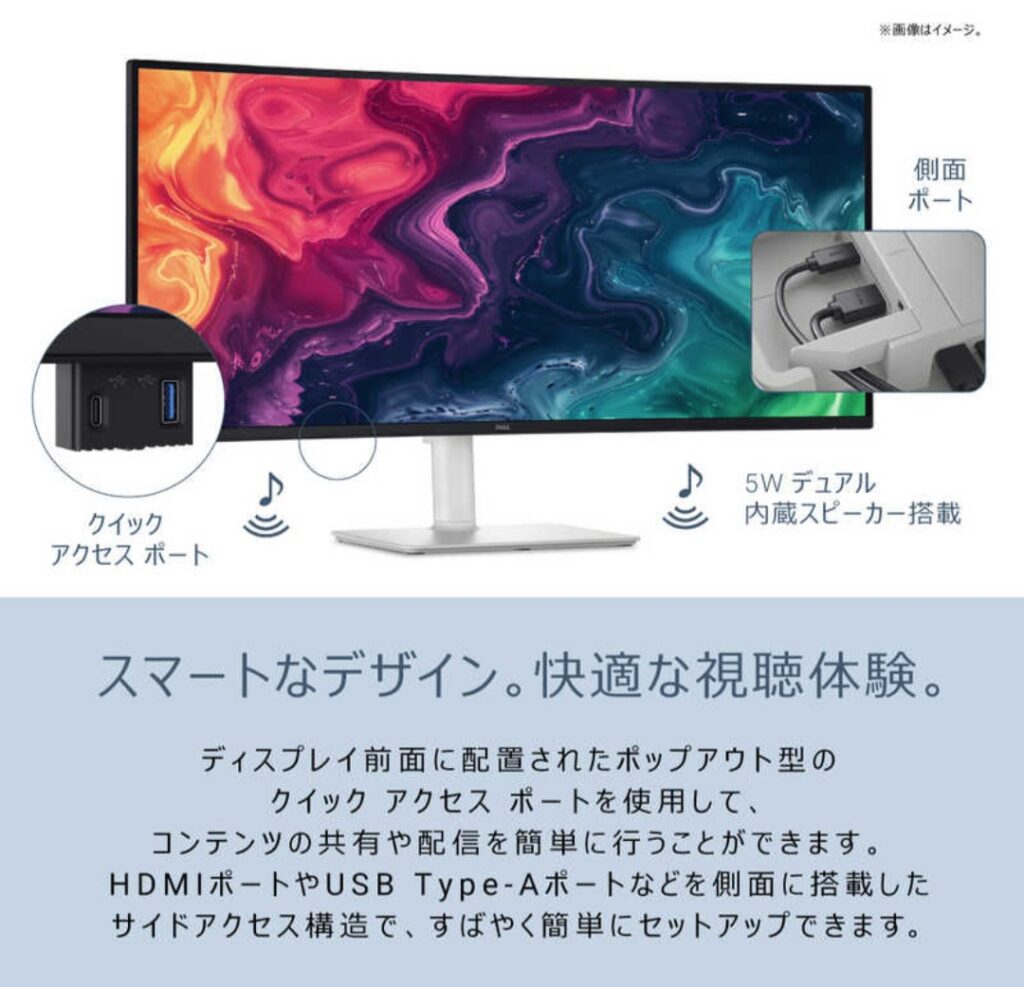
- デュアルモニターより配線・置き場所がスッキリしやすい
⚠️ デメリット
- 34インチは机の奥行きがないと近すぎる場合あり
- 動画(16:9)だと左右に余白が出やすい
- PC側がUWQHD/120Hzに対応していないと性能を活かしにくい
- 色や映像のこだわりが強い人は用途に合わせたパネル選びが必要
購入前チェック(ここで失敗が減ります)
① 机のサイズ:横幅より“奥行き”が重要
- 34インチは横幅もありますが、曲面だと視距離が大事
- 奥行きが浅い机だと、画面が近くて首・目が疲れやすいことも
- 可能ならモニターアームで位置調整できると安心
② 接続:PCがUWQHD/120Hzを出せるか(ここ盲点)
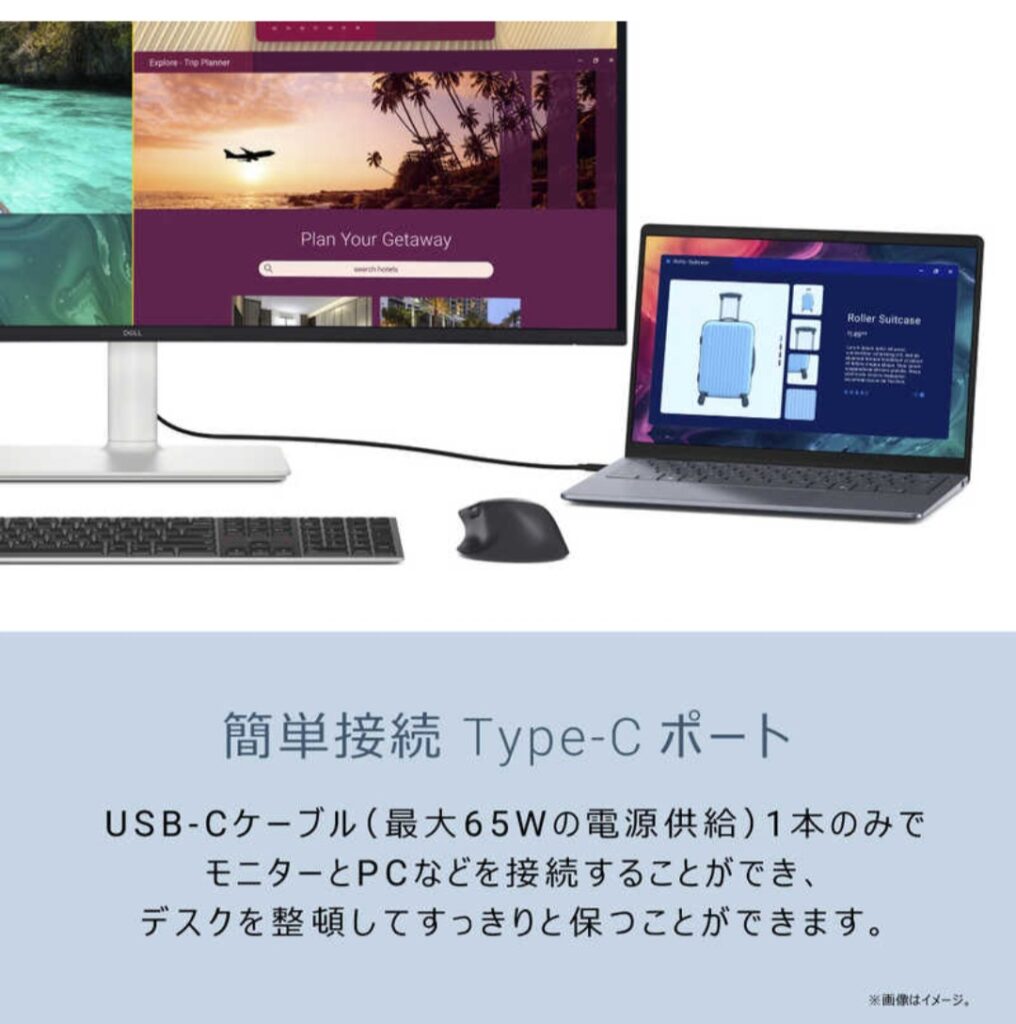
同じUSB-Cでも、PC側の仕様によって映像出力できる解像度やHzが変わることがあります。
「UWQHDで120Hzを出したい」場合は、PCの出力仕様・ケーブル・端子を事前に確認すると失敗しにくいです。
③ 使い方:2画面派→1枚大画面に慣れるまで少し時間がいる
- 最初はウィンドウ配置に迷う
- スナップ/分割(Windowsのスナップ、Macの分割)を使うと快適化が早い
- “中央にメイン、左右にサブ”が基本形で安定
🛒 別ショップも比較(ポイント還元が変わることがあります)
 | DELL USB-C接続 PCモニター S3425DW-R(34型/UWQHD/曲面/120Hz) 価格:79800円 |

仕様まとめ(スペック表)
| 項目 | 内容(販売ページ表記ベース) |
|---|---|
| 画面サイズ | 34型(曲面) |
| 解像度 | UWQHD(3440×1440) |
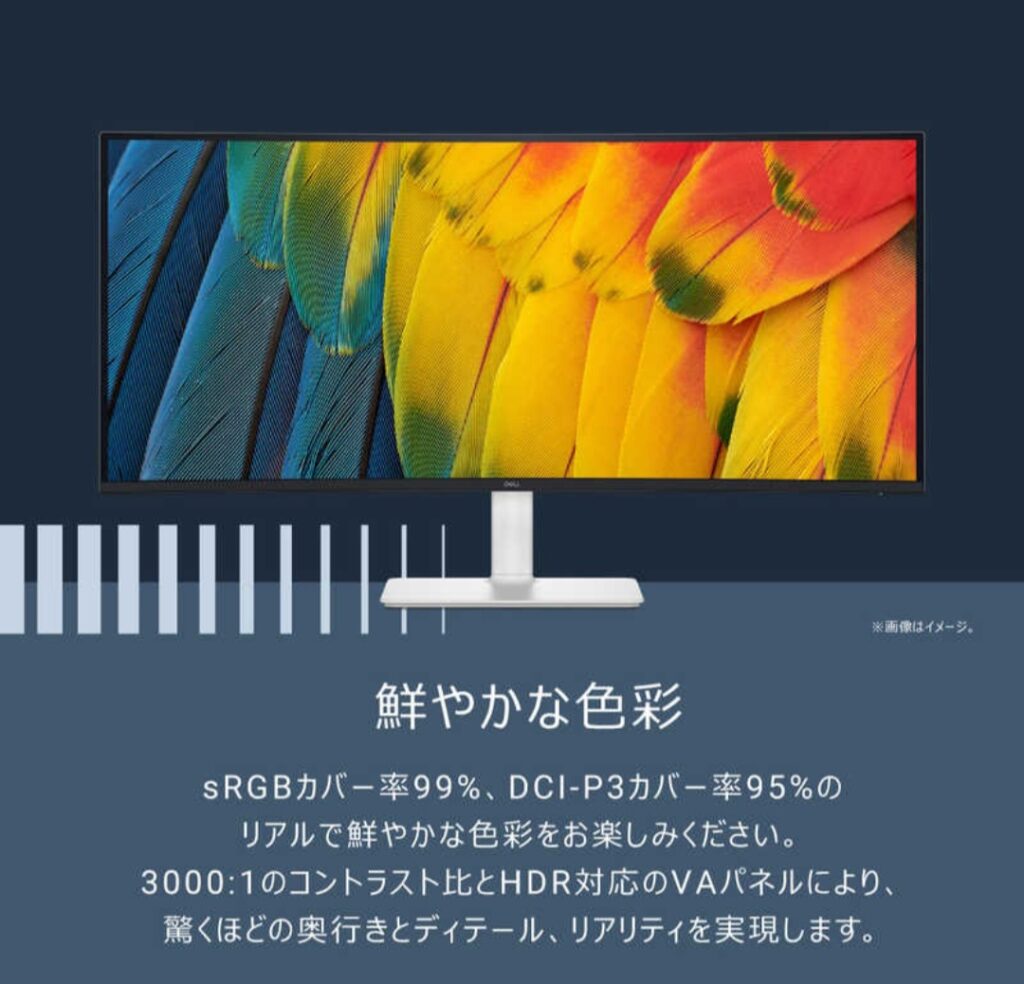
| パネル | VA(販売ページ表記) |
| リフレッシュレート | 120Hz |
| 応答速度 | 1ms(販売ページ表記) |
※詳細端子(USB-C給電の有無/出力仕様等)はモデル・販売ページで差が出ることがあります。最終的には販売ページの仕様欄をご確認ください。
向いている人/向かない人
👍 向いている人
- 仕事で複数アプリを同時表示する
- デュアルモニターを1枚にまとめたい
- 普段使いも含めてなめらかさ(120Hz)が欲しい
- 曲面で視線移動の疲れを減らしたい
👀 向かない人
- 机が小さく、設置スペースに不安がある
- 動画視聴メインで、黒帯が気になる
- 競技FPSなど超高Hz最優先で選びたい
- 色の正確性を最優先する制作用途メイン
FAQ(よくある質問)
Q. 34インチは大きすぎませんか?
A. 横長なので体感は「縦に大きい」より「横に広い」感じです。ポイントは机の奥行き。近すぎると疲れやすいので設置距離を確保できるかが重要です。
Q. 120Hzは普段使いでも違いがありますか?
A. スクロールやカーソル移動で体感しやすいです。ただし、PC側設定が60Hzのままだと恩恵が出ないので、購入後にリフレッシュレート設定を確認してください。
Q. 動画は全画面表示できますか?
A. できますが、16:9動画は左右に余白が出ることがあります。ながら作業なら、その余白に別アプリを置くと快適です。
まとめ|“作業が多い人ほど”34インチウルトラワイドは効く
Dell S3425DWは、UWQHDの横広+曲面+120Hzで、日々のPC作業を底上げするタイプのモニターです。
「ウィンドウを行ったり来たり」「2画面の首振りが疲れる」人ほど、導入効果が分かりやすいはず。
机サイズとPC出力だけ確認できれば、満足度はかなり高いと思います🖥️✨
🛒 Dell S3425DW を購入する(最新価格・ポイント還元を確認)
価格・仕様を見て決める#Dell #S3425DW #ウルトラワイド #UWQHD #34インチ #曲面モニター #120Hz #デスク環境 #在宅ワーク #ガジェット