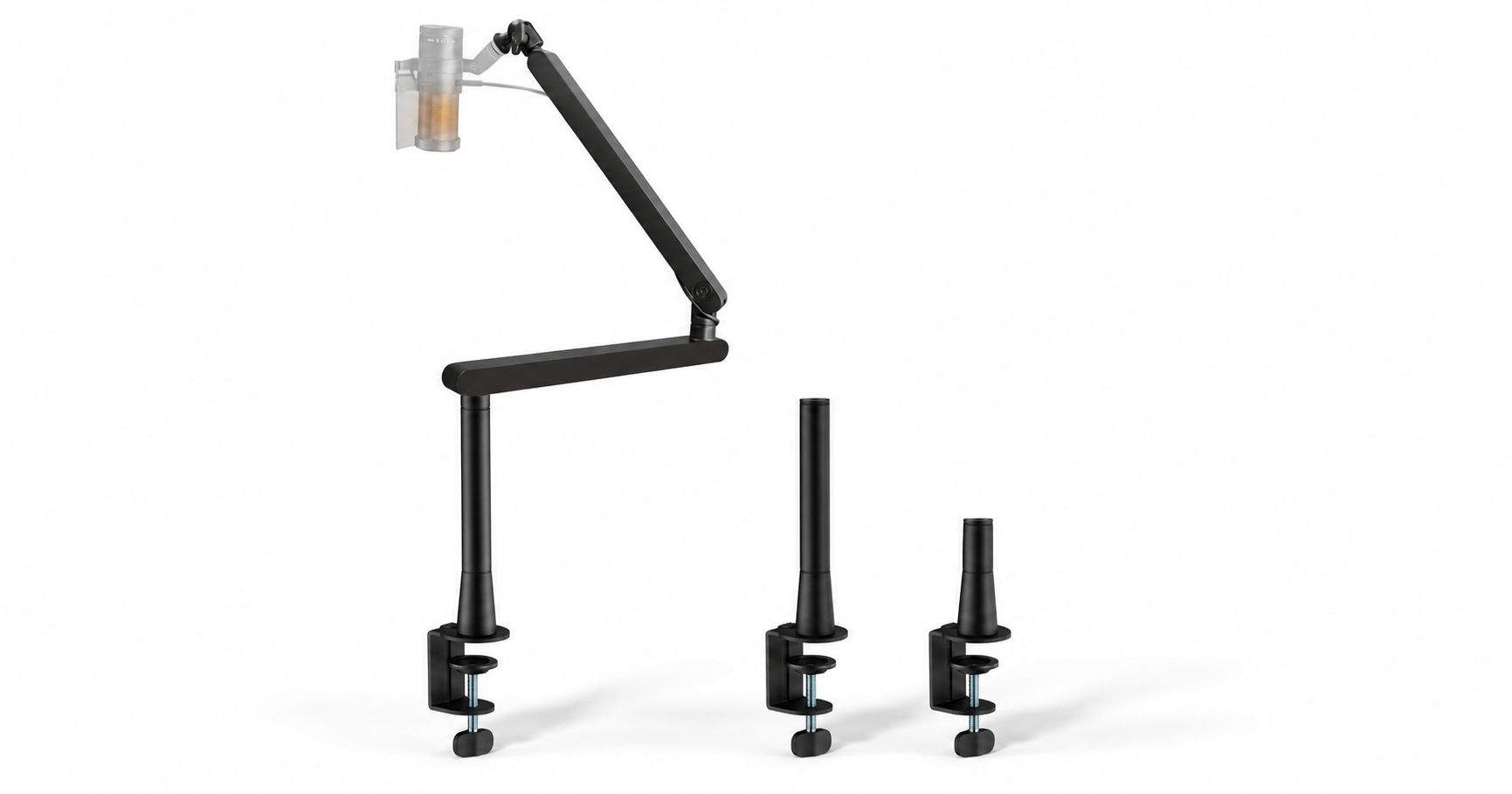
EastForce マイクアームスタンド
※本記事はアフィリエイト広告を利用しています。価格・在庫・仕様・対応マイクは変動するため、最新情報は販売ページでご確認ください。
配信や録音をしていると、マイクの置き場所に悩むことはありませんか?
- 卓上マイクがキーボードやマウス操作の邪魔になる
- マイクを近づけたいのに角度が合わない
- ケーブルが机の上で絡まる
- 使わないときにマイクを片付けるのが面倒
- 配信画面に大きなアームを映したくない
マイクを机の上に置くだけでも録音はできます。
ただ、作業スペースが狭くなり、姿勢も崩れやすくなります。
口元からマイクが遠いと、声が小さくなったり、部屋の反響音を拾いやすくなったりします。
そこで便利なのが、EastForce 3段階長さ調節可能マイクアームスタンドです。
結論から言うと、デスク上をすっきりさせながら、マイク位置を自由に調整したい配信者・ポッドキャスト勢・在宅ワーカーにかなり使いやすいマイクアームです。
3段階の長さ調節、360度回転、延長ポール2本、クランプ&グロメット固定、耐荷重2kgと、価格帯を考えるとかなり実用的な内容です。
- マイクを机上に置くと、思った以上に邪魔になる
- 特徴1|3段階長さ調節で、デスク環境に合わせやすい
- 特徴2|360度回転で、顔出し・顔なし配信の切り替えがラク
- 特徴3|延長ポール2本でリーチの自由度が高い
- 特徴4|クランプ&グロメット両対応で設置しやすい
- 特徴5|耐荷重2kgでコンデンサーマイクにも対応しやすい
- 使用感1|口元にマイクを近づけやすく、声が録りやすい
- 使用感2|ゲスト収録や対談でも角度調整しやすい
- 使用感3|使わないときに省スペース化できる
- 使用感4|ケーブルがまとまり、デスクが整いやすい
- 良い点|低価格ながら調整自由度が高い
- 気になる点|机の厚みと重いマイクのバランスは確認が必要
- 向いている人/向いていない人
- まとめ|配信環境をすっきり整えたい人におすすめのコスパ系マイクアーム
マイクを机上に置くと、思った以上に邪魔になる
コンデンサーマイクやUSBマイクを使い始めると、最初は付属のミニスタンドで十分に感じます。
しかし、実際に配信や収録を始めると、卓上設置の不便さが出てきます。
キーボードの手前にマイクがあると、タイピング時に腕が当たります。
マウスを大きく動かす人なら、マイクスタンドが可動域の邪魔になります。
さらに、マイクが口元から遠いと、声が遠くなりがちです。
音量を上げれば録れますが、そのぶん環境音やキーボード音も入りやすくなります。
つまり、マイクは「置ければいい」のではなく、声を拾いやすい位置に安定して固定できることが重要です。
EastForceのマイクアームは、この問題をかなり分かりやすく解決してくれます。
特徴1|3段階長さ調節で、デスク環境に合わせやすい
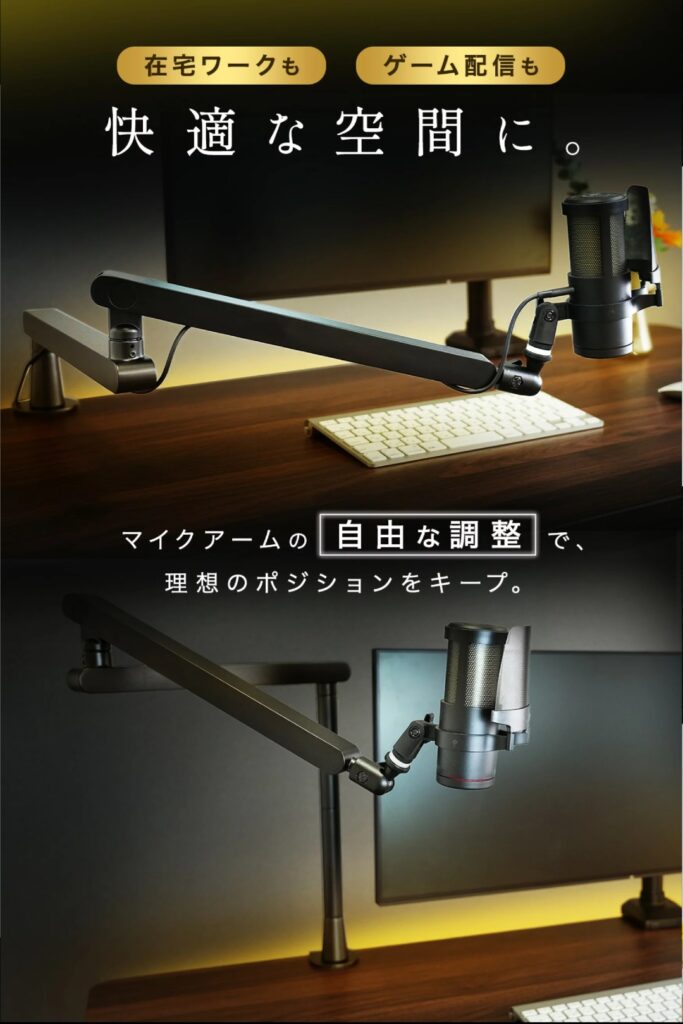
EastForce マイクアームスタンドの大きな特徴は、3段階で長さを調節できることです。
配信環境は人によって大きく違います。
デスクの奥行き、モニターの位置、キーボードの配置、椅子の高さ、マイクを置きたい距離。
これらが少し違うだけで、ちょうどいいマイク位置は変わります。
3段階の長さ調節ができると、使い方に合わせてリーチを変えやすくなります。
- 座って配信するときは短めにして口元へ近づける
- 立ったまま収録するときは高さや距離を調整する
- テーブル越しの収録では長めに伸ばす
- ゲスト収録では相手側へマイクを寄せる
マイクアームは、自由に動かせるほど配信環境が整いやすくなります。
固定スタンドでは難しい位置調整ができるのは、かなり大きなメリットです。
特徴2|360度回転で、顔出し・顔なし配信の切り替えがラク
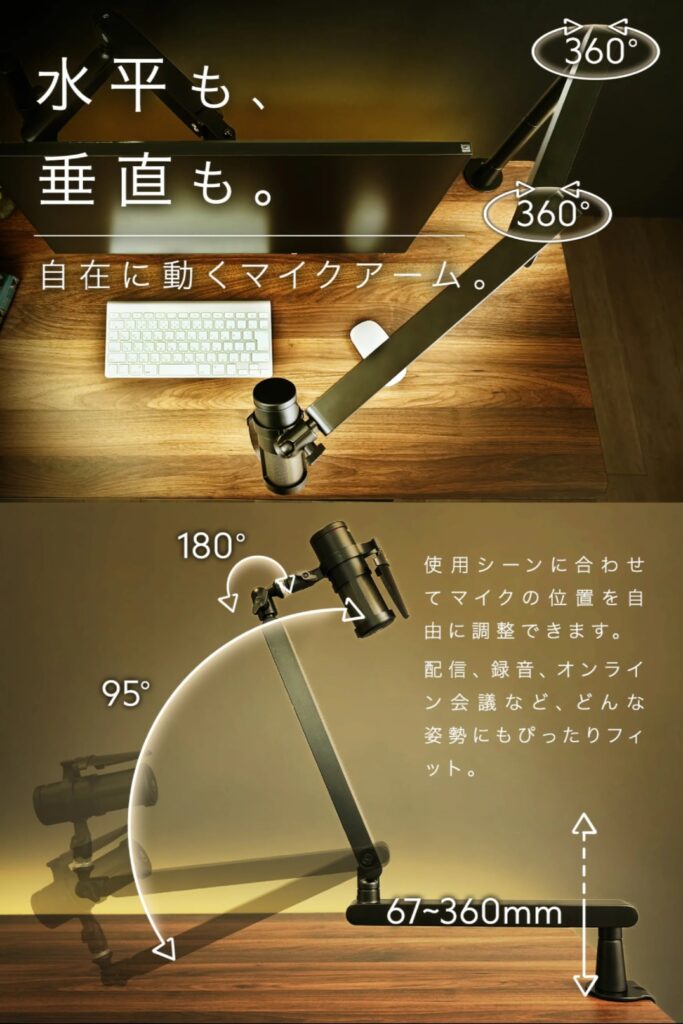
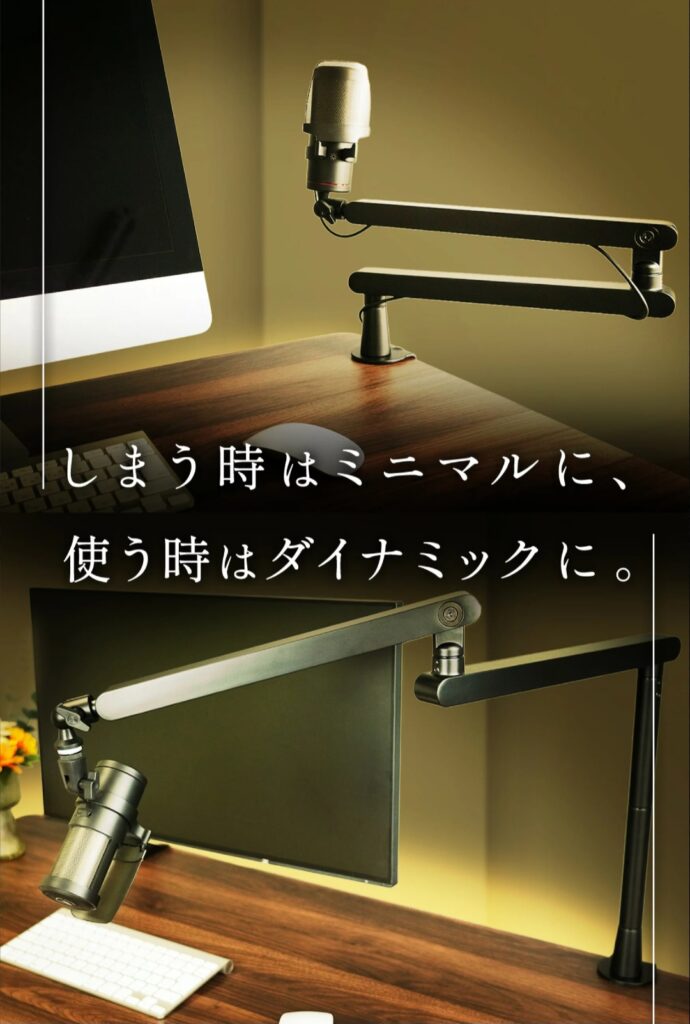
このマイクアームは360度回転に対応しています。
マイクを手前に持ってくる。 横に逃がす。 使わないときに奥へ寄せる。
こうした動きがしやすいと、配信前後の準備がかなり楽になります。
顔出し配信では、カメラにアームが大きく映らない位置へ調整できます。
顔なし配信やポッドキャスト収録では、口元にしっかり寄せて声を録りやすくできます。
ロープロファイルタイプなので、上から大きく吊り下がるアームよりも視界を邪魔しにくいのもポイントです。
デスクの雰囲気をすっきり見せたい人にも相性が良いです。
特徴3|延長ポール2本でリーチの自由度が高い
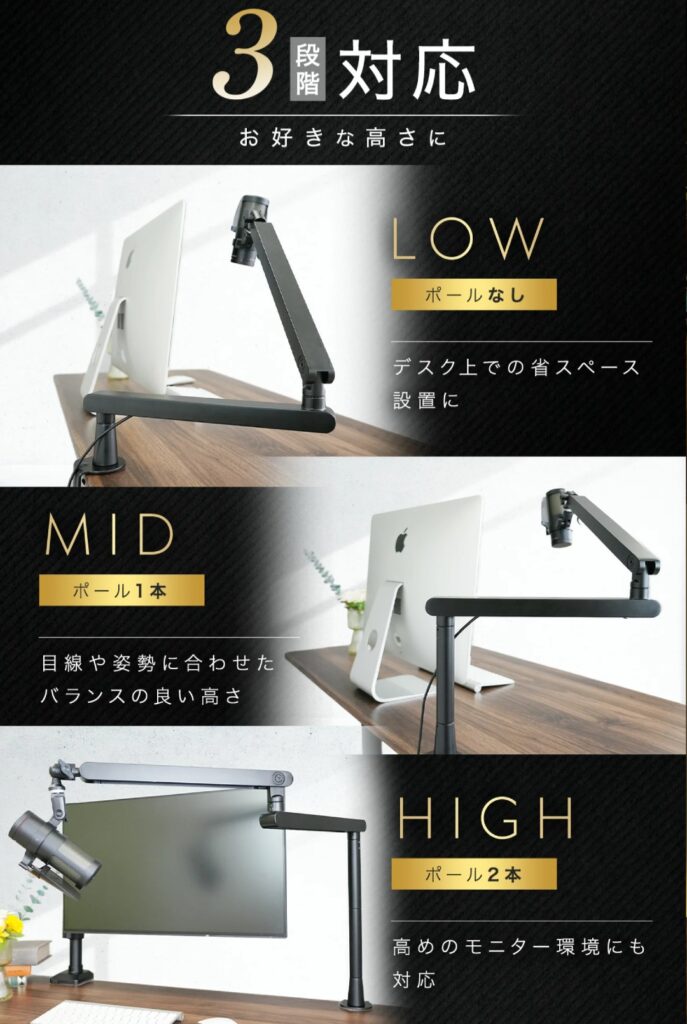
延長ポールが2本付いている点も、この商品の魅力です。
マイクアームは、ただ可動すればいいわけではありません。
自分のデスク環境で、欲しい場所まで届くことが大切です。
奥行きのあるデスクでは、短いアームだと口元までマイクが届かない場合があります。
逆に、狭いデスクでは長すぎるアームが邪魔になることもあります。
延長ポールで長さを調整できると、デスクレイアウトに合わせやすくなります。
モニターの後ろから回す。 デスク横から差し込む。 キーボード上に被らない位置から口元へ持ってくる。
こうした設置の自由度が高いと、配信環境を作るのがかなり楽になります。
特徴4|クランプ&グロメット両対応で設置しやすい
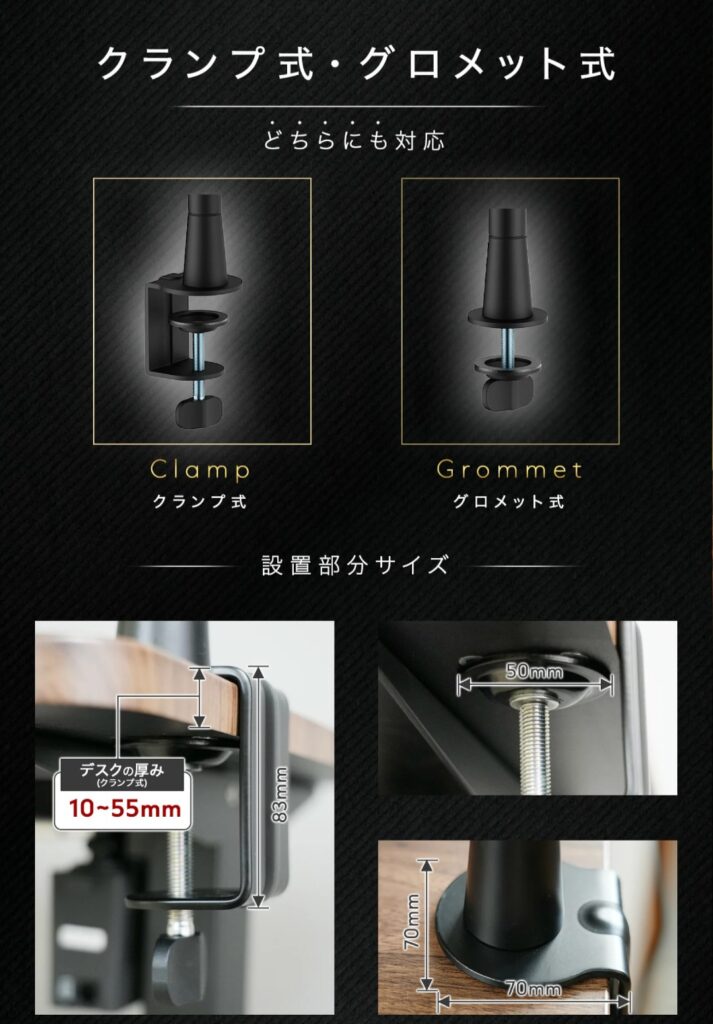
固定方法は、クランプとグロメットに対応しています。
クランプ固定は、デスクの端を挟んで取り付ける方法です。
穴あけ不要で設置できるため、賃貸や既存デスクでも使いやすいです。
一方、グロメット固定は、デスクの配線穴などを使って固定する方法です。
よりしっかり固定したい人や、見た目をすっきりさせたい人に向いています。
どちらにも対応していると、デスク環境に合わせて選べるのが安心です。
購入前には、デスクの厚みや取り付けスペースを必ず確認しましょう。
固定部分がしっかりしていないと、どれだけ良いアームでも安定しにくくなります。
特徴5|耐荷重2kgでコンデンサーマイクにも対応しやすい
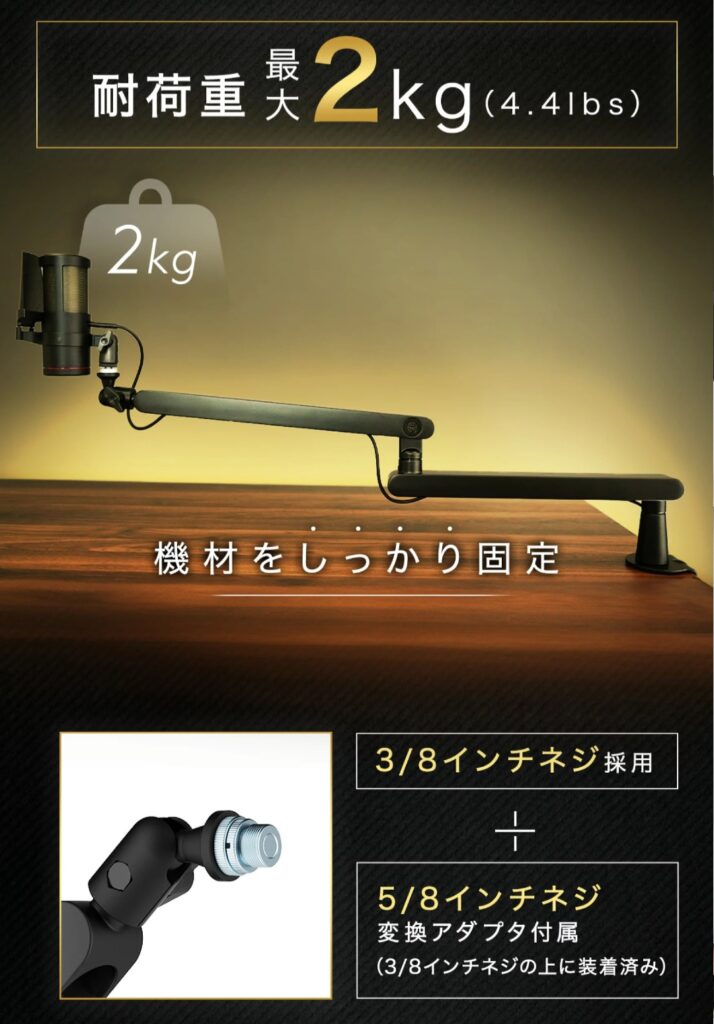
耐荷重は2kgとされています。
一般的なUSBマイクやコンデンサーマイクであれば、かなり余裕を持って使いやすいスペックです。
マイク本体だけでなく、ショックマウントやポップガードを一緒に使う人もいます。
その場合、意外と重量が増えます。
耐荷重に余裕があると、設置時の安心感が違います。
ただし、実際の安定感はマイク重量、取り付け位置、角度、デスク固定の強さによって変わります。
重いマイクを最大まで伸ばして使う場合は、たわみや沈み込みがないか確認しながら調整するのがおすすめです。
使用感1|口元にマイクを近づけやすく、声が録りやすい
マイクアームを使う最大のメリットは、マイクを口元に近づけやすいことです。
音声収録では、マイクとの距離がかなり重要です。
遠い場所に置いたマイクで録ると、声が薄くなりやすく、部屋の反響やキーボード音も入りやすくなります。
アームで口元の近くにマイクを固定できると、声をしっかり拾いやすくなります。
配信、ゲーム実況、Zoom会議、ポッドキャスト収録などで効果を感じやすい部分です。
卓上スタンドからマイクアームに変えるだけで、デスク環境だけでなく音声環境も整えやすくなります。
使用感2|ゲスト収録や対談でも角度調整しやすい
ポッドキャストや対談収録では、マイクの向きや距離を変える場面があります。
一人で話すときと、ゲストと向かい合うときでは、最適なマイク位置が違います。
EastForceのアームは角度調整ができるため、状況に合わせてマイクを動かしやすいです。
座ったままの収録では手前に引く。 テーブル越しの会話では少し伸ばす。 使わないときは横へ逃がす。
こうした調整ができると、収録の準備がかなりスムーズになります。
マイク位置を毎回手で持って調整する必要がないので、収録に集中しやすいです。
使用感3|使わないときに省スペース化できる
マイクは使っているときより、使っていないときの置き場所に困りがちです。
卓上スタンドだと、マイクを置いたままになり、机の上が常に狭くなります。
アームスタンドなら、使わないときに奥や横へ寄せられます。
キーボードやマウスの作業スペースを広く使えるのが便利です。
ロープロファイルタイプなので、視界の邪魔になりにくく、デスク全体もすっきり見えます。
配信だけでなく、普段の作業デスクとしても使う人にとって、省スペース性はかなり重要です。
使用感4|ケーブルがまとまり、デスクが整いやすい
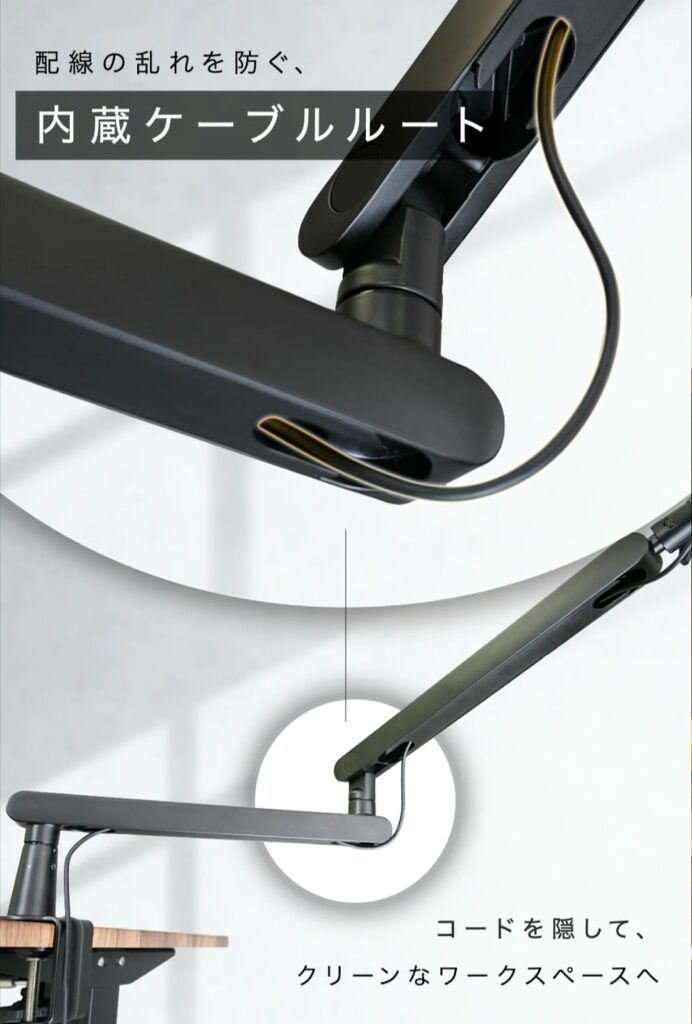
マイク周りは、ケーブルが散らかりやすい場所です。
USBケーブルやXLRケーブルが机の上を横切ると、見た目も悪く、作業の邪魔にもなります。
マイクアームを使うと、ケーブルをアームに沿わせて整理しやすくなります。
机の上を這うケーブルが減るだけで、デスク全体がかなりすっきりします。
配信画面にデスクが映る人なら、見た目の印象も大切です。
デスクが整うと、作業や配信へのモチベーションも上がります。
単なるマイクスタンドではなく、デスク環境改善アイテムとして見ても満足度が高いです。
良い点|低価格ながら調整自由度が高い
- 机上スペースを広く使える
- マイクを口元に近づけやすい
- 3段階長さ調節でレイアウトに合わせやすい
- 360度回転で向きの変更がしやすい
- 延長ポール2本でリーチの自由度が高い
- クランプ&グロメット両対応で設置しやすい
- 耐荷重2kgで多くのマイクに対応しやすい
- ロープロファイルで視界を邪魔しにくい
EastForceの良さは、配信環境で欲しい調整機能がしっかり揃っていることです。
高級マイクアームほどの所有感を求める商品ではありません。
しかし、実用面ではかなり使いやすい内容です。
マイクを浮かせるだけで、デスクの使い勝手は大きく変わります。
キーボードやマウスのスペースが広くなり、ケーブルも整理しやすくなります。
配信環境の第一歩として、かなり導入しやすいアームです。
気になる点|机の厚みと重いマイクのバランスは確認が必要
- クランプ固定はデスクの厚み確認が必要
- 天板の形状によっては取り付けにくい場合がある
- 重いマイクを最大まで伸ばすとたわみに注意
- 設置後はネジの緩みを定期的に確認したい
- 対応ネジやマイク側の取り付け規格は要確認
マイクアームは、どんな机でも無条件に取り付けられるわけではありません。
クランプ固定の場合、デスクの厚みや端の形状を確認する必要があります。
天板の裏に金具や補強板がある場合、うまく挟めないこともあります。
また、重いコンデンサーマイクを使う場合は、マイク重量だけでなく、ショックマウントやポップガード込みの重さも見ておきましょう。
耐荷重2kgは心強いですが、最大まで伸ばした状態では負荷がかかりやすくなります。
安定して使うためには、無理な角度で固定しないことも大切です。
向いている人/向いていない人
向いている人
- マイクを机上に置いていて邪魔に感じる人
- 配信・ゲーム実況・ポッドキャストを始めたい人
- マイクを口元に近づけて音声を録りたい人
- デスクをすっきり見せたい人
- ロープロファイルのマイクアームが欲しい人
- クランプとグロメットを選びたい人
- コスパ重視で配信環境を整えたい人
向いていない人
- デスクにクランプ固定できる場所がない人
- 超重量級マイクを大きく伸ばして使いたい人
- 完全に業務用の高級アームを求める人
- 設置スペースを一切取りたくない人
- マイクをほとんど使わない人
まとめ|配信環境をすっきり整えたい人におすすめのコスパ系マイクアーム
EastForce 3段階長さ調節可能マイクアームスタンドは、配信・収録・在宅会議でマイク位置を整えたい人におすすめのブームアームです。
- 机上スペースを解放できる
- マイクを口元に近づけやすい
- 3段階長さ調節で使い方に合わせやすい
- 360度回転で向きの変更がしやすい
- 延長ポール2本でリーチ調整しやすい
- クランプ&グロメット両対応
- 耐荷重2kgでコンデンサーマイクにも対応しやすい
- ロープロファイルで見た目もすっきり
マイクを机上に置いたままだと、作業スペースが狭くなり、音声の位置調整もしにくくなります。
マイクアームを導入すると、デスクが広くなり、声を録りやすい位置へマイクを固定できます。
EastForceのマイクアームは、低価格ながら調整自由度が高く、配信環境を一気に整えたい人にちょうどいい選択肢です。
配信、ポッドキャスト、ゲーム実況、オンライン会議の音声環境を改善したい人は、ぜひ価格をチェックしてみてください。
※購入前に、デスクの厚み・取り付け位置・マイク重量・ネジ規格をご確認ください。重いマイクを使う場合は、アームの角度や固定状態を確認しながら使用してください。
#EastForce #マイクアーム #ブームアーム #マイクスタンド #配信環境 #ゲーム実況 #ポッドキャスト #コンデンサーマイク #デスク環境改善 #ロープロファイル #在宅ワーク #ガジェットレビュー #便利グッズ