Amzfast 34インチ ゲーミングモニター
※本記事はアフィリエイト広告を利用しています。価格・在庫・キャンペーンは変動するため、最新情報は販売ページでご確認ください。
結論:ウルトラワイド×240Hzの“没入感重視”ならアリ。ただし設置とPC性能が前提です✅
- 34インチの横長で、ゲームも作業も“視界の広さ”を取りたい
- 240HzでFPS/レース系を気持ちよく動かしたい
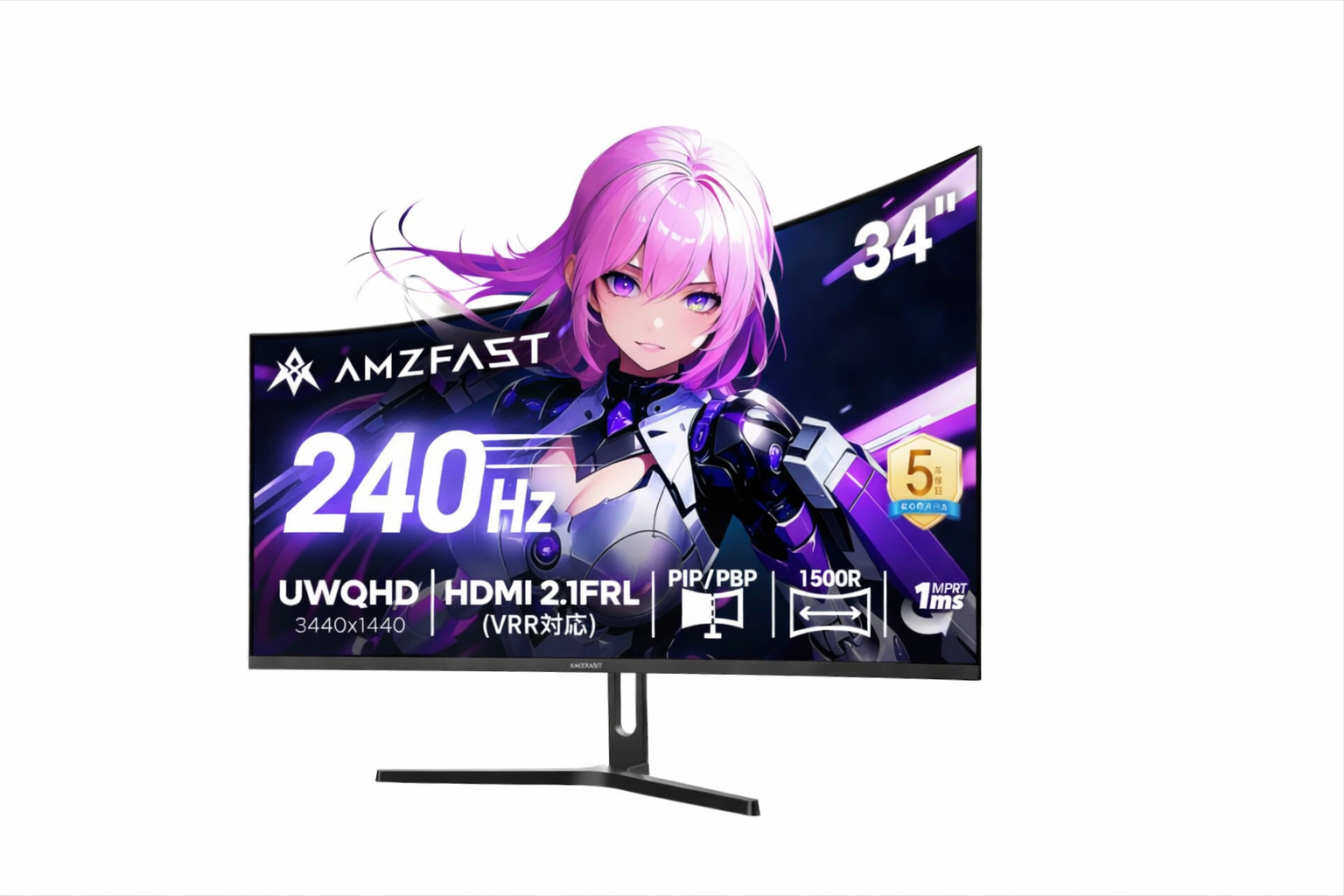
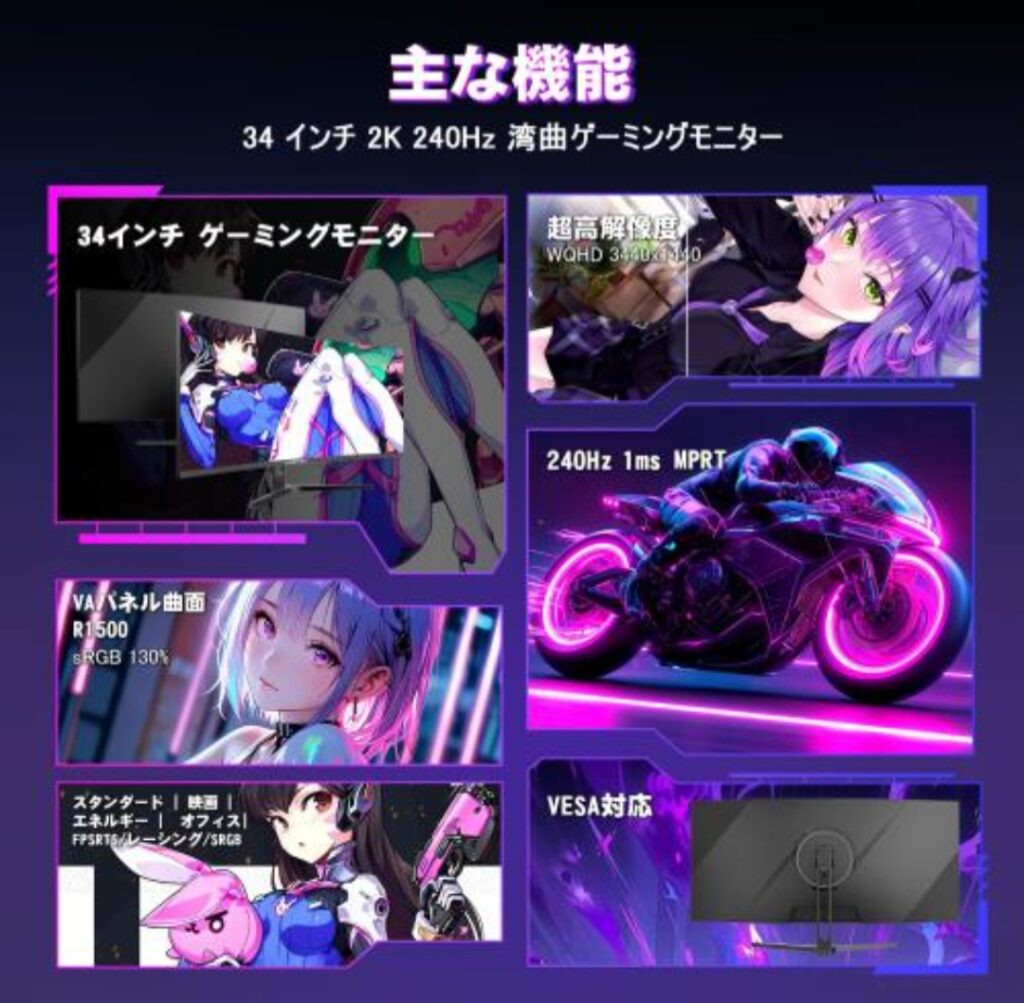
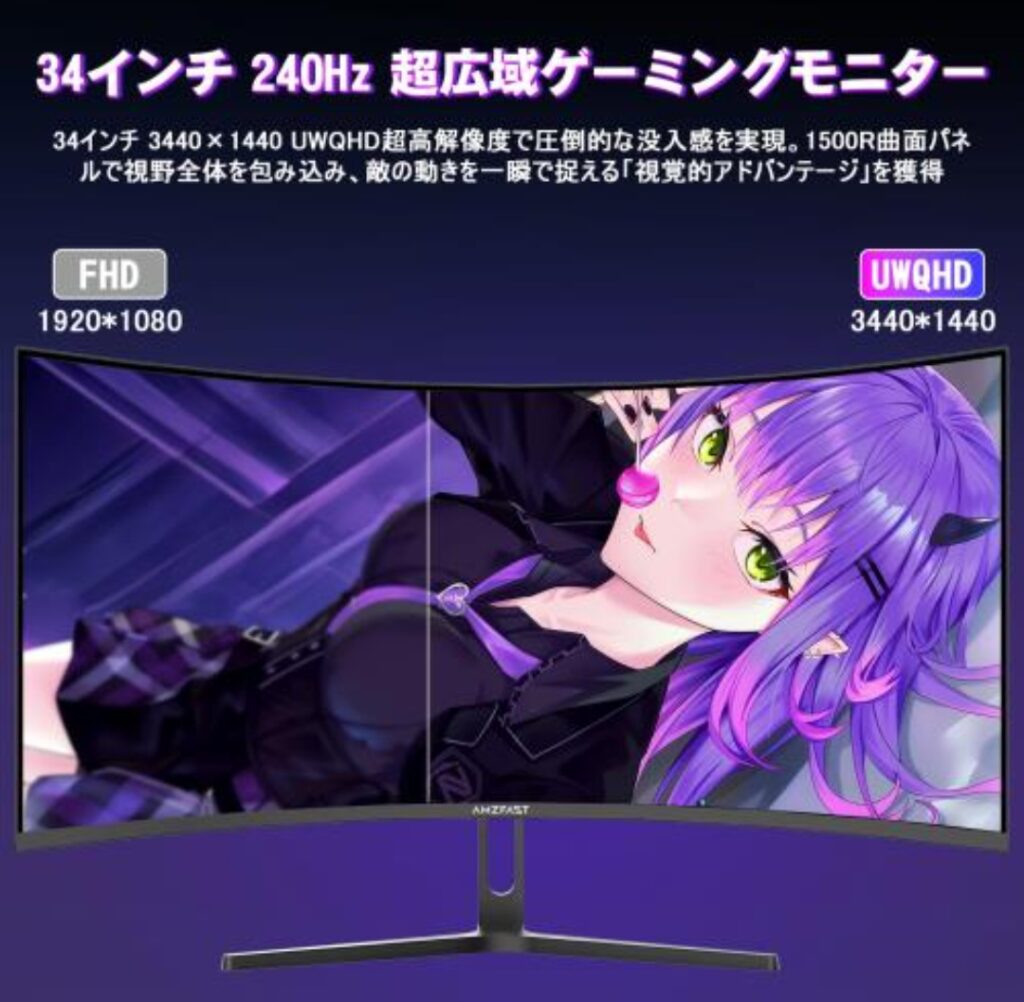
- フルHDより解像度を上げてUWQHD(3440×1440)でスッキリ表示したい
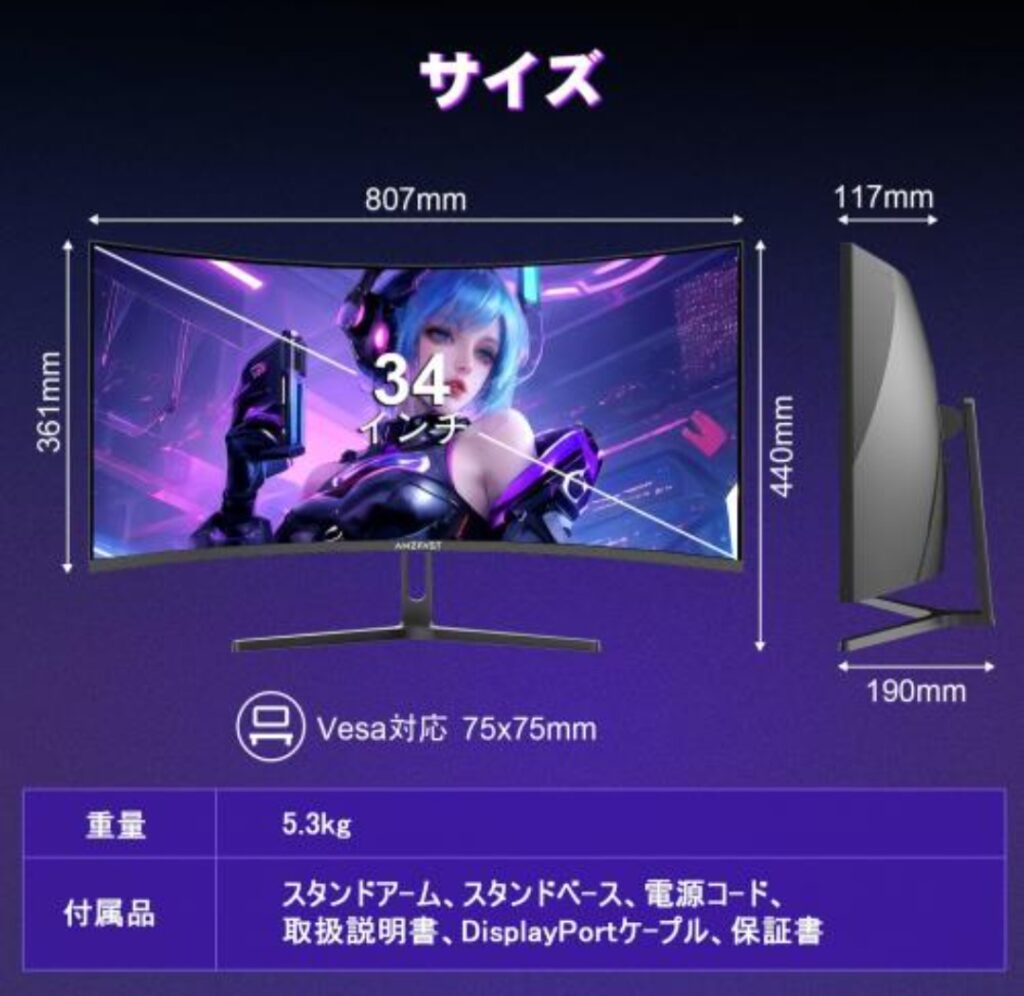
- スタンドよりモニターアーム運用を考えている(VESA 75×75)
逆に、合わないかもしれない人⚠️
- 省スペースで使いたい(横幅がかなり出ます)
- PCがミドル以下でUWQHD/240Hzを狙う(負荷が高い)
- 映像はIPSの視野角/発色を最優先したい(本機はVAパネル表記)
新品(保証表記あり)で価格を確認
モニターは初期不良対応が大事なので、まず新品を基準に見るのがおすすめです
 | 価格:47727円 |

※同じ型番でも、セット内容や保証条件が違うことがあります。購入前に販売ページの表記を確認してください。
特徴:34インチUWQHD×240Hzは“視界と滑らかさ”が両取りできます✨
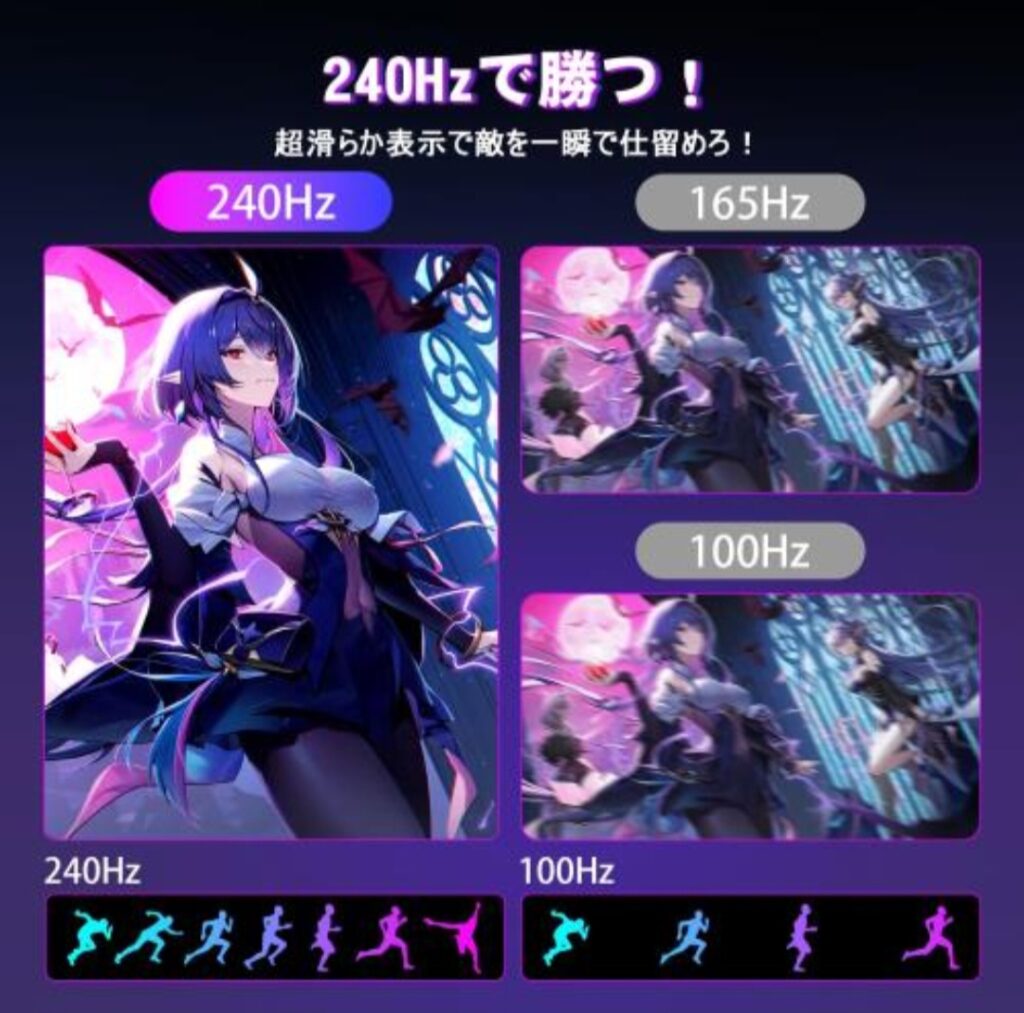
34インチのウルトラワイド(3440×1440)は、横に広い視界が最大の武器です。 ゲームでは没入感が上がり、作業ではウィンドウを並べても窮屈になりにくい。 そこに240Hzが乗ると、マウス操作やカメラの振り向きがスッと追従して、体感の“気持ちよさ”が出ます。
このクラスで押さえたいポイント
- 解像度:UWQHD(3440×1440) → フルHDより作業がしやすい
- 240Hz → FPS/レース/アクションで差が出やすい
- 曲面 → 端の視認性が楽になり、ウルトラワイドと相性が良い
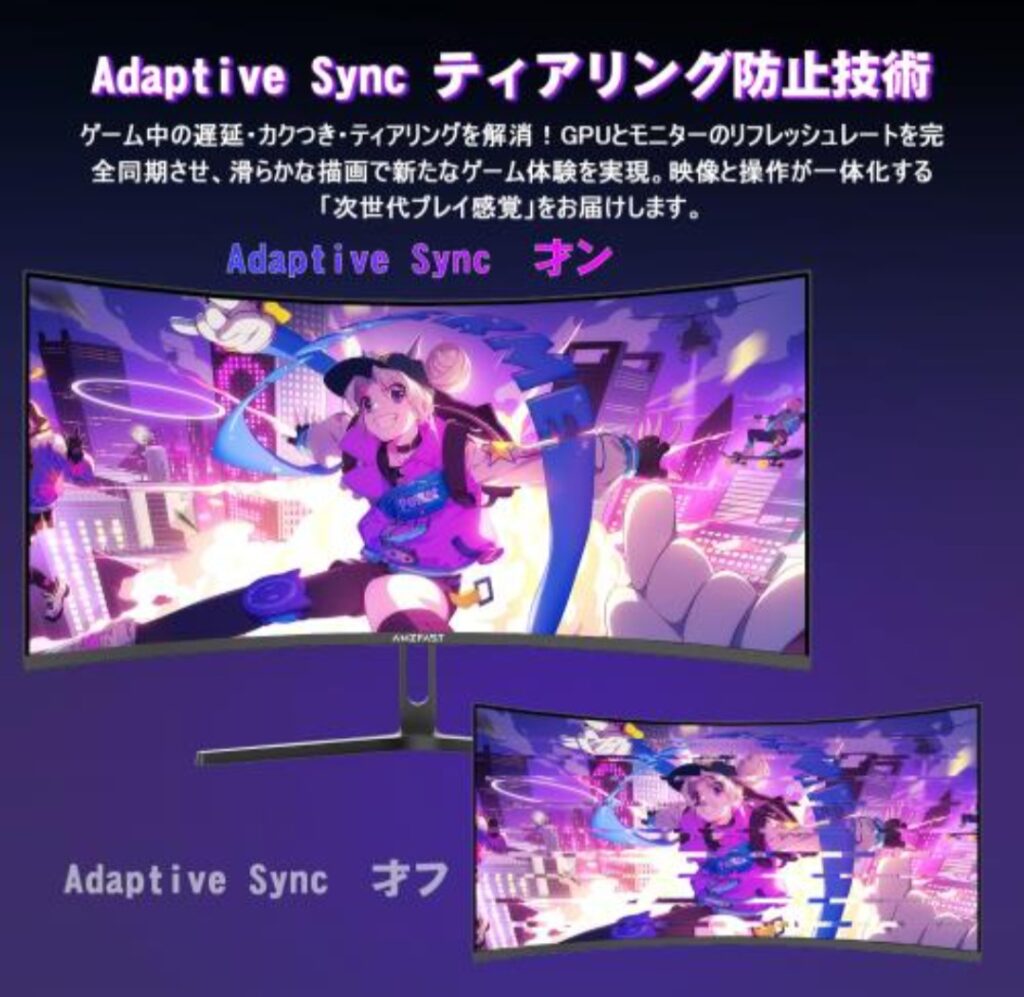
- Adaptive Sync/VRR → 画面のカクつき・ズレ感を抑えやすい
使用感レビュー:ゲームも作業も“横幅が正義”でした🎮
FPS/競技系:視界+滑らかさが効く
- 240Hzは振り向きや照準移動が自然になりやすい
- ウルトラワイドは周辺視野が広がって情報量が増える
- ただしタイトルによっては21:9が完全対応でないことも(黒帯/UI差)
作業:ウィンドウ2枚置きが“自然”になる
- ブラウザ+資料+チャット、などの並べ方がしやすい
- デュアルモニターより配線と設置がスッキリしやすい
- 横に広い分、視線移動が最小限で済む配置が作りやすい
VAパネルで気にしたいポイント
- 暗部が締まりやすく映像は映える一方、用途によっては残像感の好みが分かれます
- 色を厳密に扱う編集用途は、IPS/OLEDを選ぶ人も多いです
失敗しない導入:ここだけ押さえると後悔しにくいです🔧
① 設置スペース(横幅)
- 34インチUWは横幅が出るので、机が狭いと圧迫感が出やすいです
- 可能ならモニターアーム運用で、奥行きと視距離を作るのが楽です(VESA 75×75)
② ケーブル/端子(240Hzを出す条件)
- 高リフレッシュは、接続と設定が噛み合わないと144Hz止まりになりがちです
- まずWindowsの「ディスプレイ詳細設定」でリフレッシュレートを確認
- PC/ゲーム機の出力仕様と、モニター側の入力(HDMI/DP)を揃えるのが重要です
③ PC性能(UWQHDは負荷が高い)
- 3440×1440はフルHDより描画負荷が上がります
- 240fpsを狙うなら、画質や解像度スケーリングを現実的に調整するのがコツです
メリット・デメリット(購入前の最終確認)🧾
メリット👍
- 34インチUWQHDで作業効率が上がりやすい
- 240Hzで操作感が滑らか(対応環境なら体感差あり)
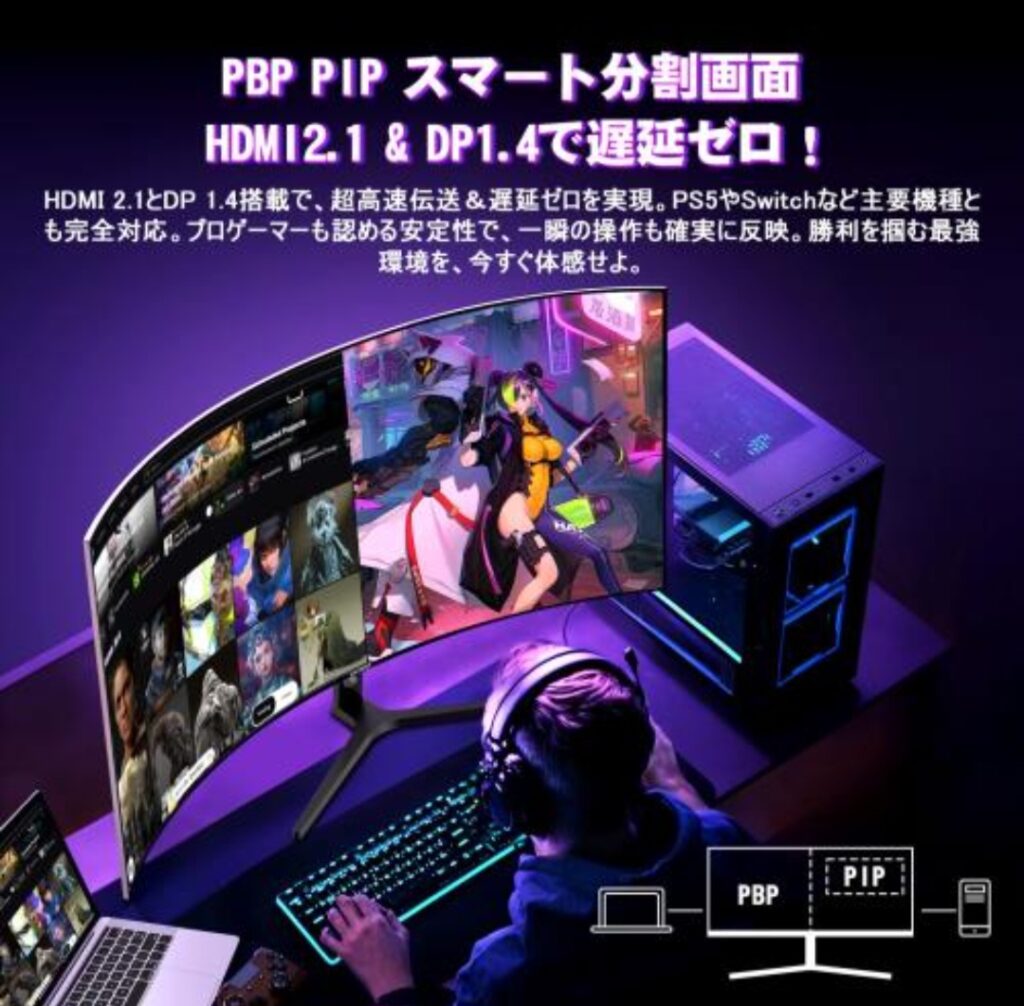
- PIP/PBPで複数入力を扱える(使う人には刺さる)
- VESA対応でアーム運用しやすい
- 新品は保証条件が明確で安心材料になりやすい
デメリット⚠️
- UWQHD×240HzはPC性能を要求する(設定調整が必要)
- 机の横幅が足りないと圧迫感が出る
- VAパネルは用途によって残像感の好みが分かれる
- タイトルによっては21:9対応が完全でない場合がある
どんな人に向いている?(タイプ別)🎯
FPS/レース/アクションで“体感”を上げたい人
- 240Hzの恩恵が分かりやすいジャンル
- 曲面UWは没入感が上がりやすい
作業もゲームも1枚で完結させたい人
- 横幅があるので、2画面っぽく使える
- 配線や置き場所がスッキリしやすい
スペック整理(購入ページの確認ポイント)📌
| 画面サイズ | 34インチ(曲面ウルトラワイド) |
|---|---|
| 解像度 | UWQHD 3440×1440 |
| リフレッシュレート | 最大240Hz(接続端子/設定で変動する場合あり) |
| 応答速度 | 1ms MPRT(表記) |
| パネル | VA(表記) |
| 同期技術 | Adaptive Sync / VRR(表記) |
| 主な機能 | PIP / PBP、ブルーライト低減、フリッカー防止(表記) |
| 端子 | HDMI 2.1(複数) / DisplayPort 1.4(複数)※販売ページ要確認 |
| VESA | 75×75(表記) |
※上記は販売ページの表記を整理したものです。端子構成・240Hz対応条件・保証内容は、購入前に必ず販売ページでご確認ください。
よくある質問(FAQ)💬
Q. 240Hzで使うには何を確認すればいい?
A. PC側の出力(GPU/端子)とケーブル、そしてWindows側のリフレッシュレート設定の3点です。モニター側の入力端子で最大Hzが変わる場合もあるので、販売ページの注意書きは必ず確認してください。
Q. ウルトラワイドはゲームで不具合ない?
A. タイトルによっては21:9対応が完全ではなく、黒帯やUI位置の違和感が出ることがあります。よく遊ぶゲームがあるなら、事前に“21:9対応状況”を軽く確認しておくと安心です。
Q. モニターアームは必須?
A. 必須ではありませんが、34インチUWは机の奥行きが足りないと視距離が詰まりやすいので、アーム運用は快適になりやすいです(VESA 75×75対応表記)。
まとめ:34インチUW×240Hzは“環境が揃う人”ほど満足度が上がります🎯
- ウルトラワイドは視界と作業効率が一気に上がる
- 240Hzは操作感の滑らかさが体感しやすい
- 設置スペース・PC性能・接続が噛み合うと、満足度が跳ね上がる
- モニターは初期不良対応が大事。迷ったら新品/保証明確を優先
#ハッシュタグ
#ゲーミングモニター #ウルトラワイド #34インチ #240Hz #UWQHD #曲面モニター #FPS #作業効率 #モニターアーム
#ゲーミングモニター #ウルトラワイド #34インチ #240Hz #UWQHD #曲面モニター #FPS #作業効率 #モニターアーム