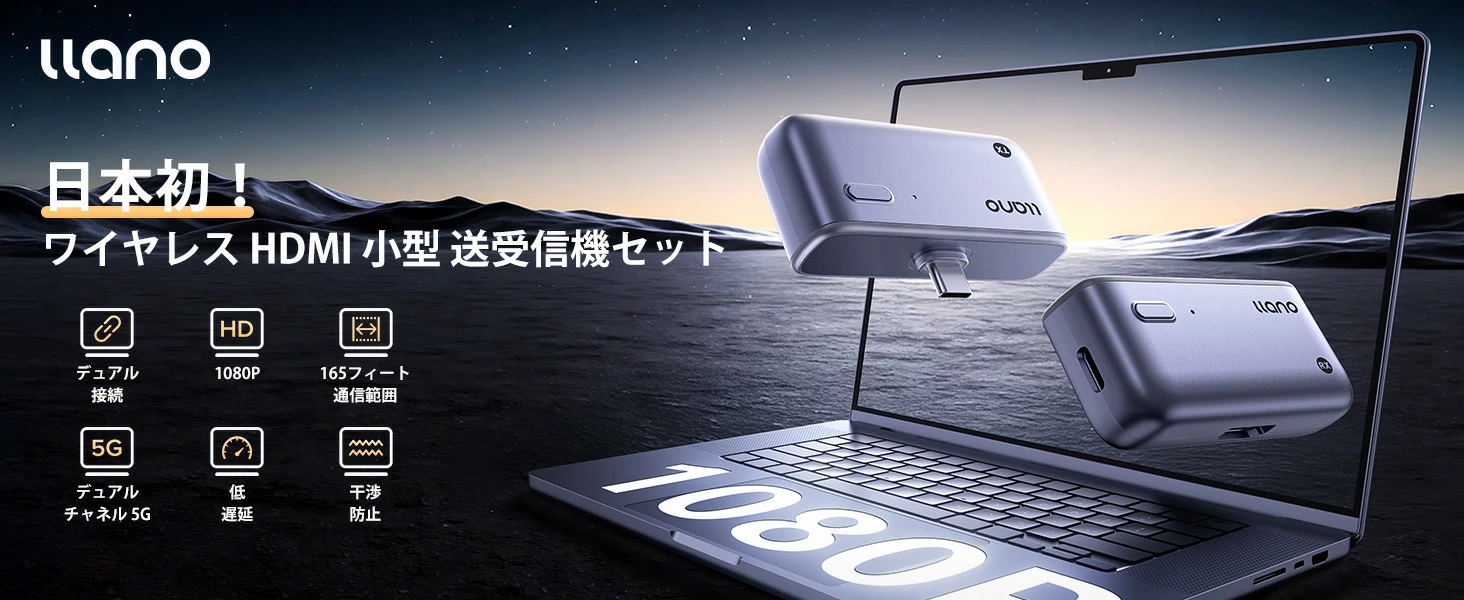
llano ワイヤレスHDMI送受信機(LLANO-S850)
※本記事はアフィリエイト広告を利用しています。価格・在庫・仕様は変動する場合があります。最新情報は販売ページでご確認ください。
結論:「HDMIケーブルを引けない・引きたくない」なら、llanoのワイヤレスHDMIはかなりアリです📺✨
ただし、ワイヤレスには相性があるので、まずは下の“買い判定”で当てはまるか確認してください。
- 会議室/教室で、PC画面を毎回サクッと映したい
- リビングでノートPC → TVを無線化したい(配線を見せたくない)
- 壁掛けTVやプロジェクターでケーブルの取り回しが面倒
- 「Wi-Fi設定」や「アプリ導入」を極力したくない(挿すだけ派)
逆に、ガチの対戦ゲームなど“遅延ゼロ級”が必要な用途や、著作権保護コンテンツ中心(配信サービス等)は、期待値を調整したほうが失敗しにくいです。
🛒 llano ワイヤレスHDMI(LLANO-S850)をチェック(価格は変動します)
 | 価格:11990円 |

📌 目次
- llano ワイヤレスHDMIの特徴
- 使用感レビュー(リアル運用:会議/リビング)
- メリット/デメリット
- 買う前チェック(相性・遅延・映らない原因)
- 仕様まとめ(スペック表)
- 比較(有線HDMI / Chromecast系)
- FAQ
- まとめ&CTA
llano ワイヤレスHDMIの特徴|“HDMIを無線化”するだけで快適度が上がる
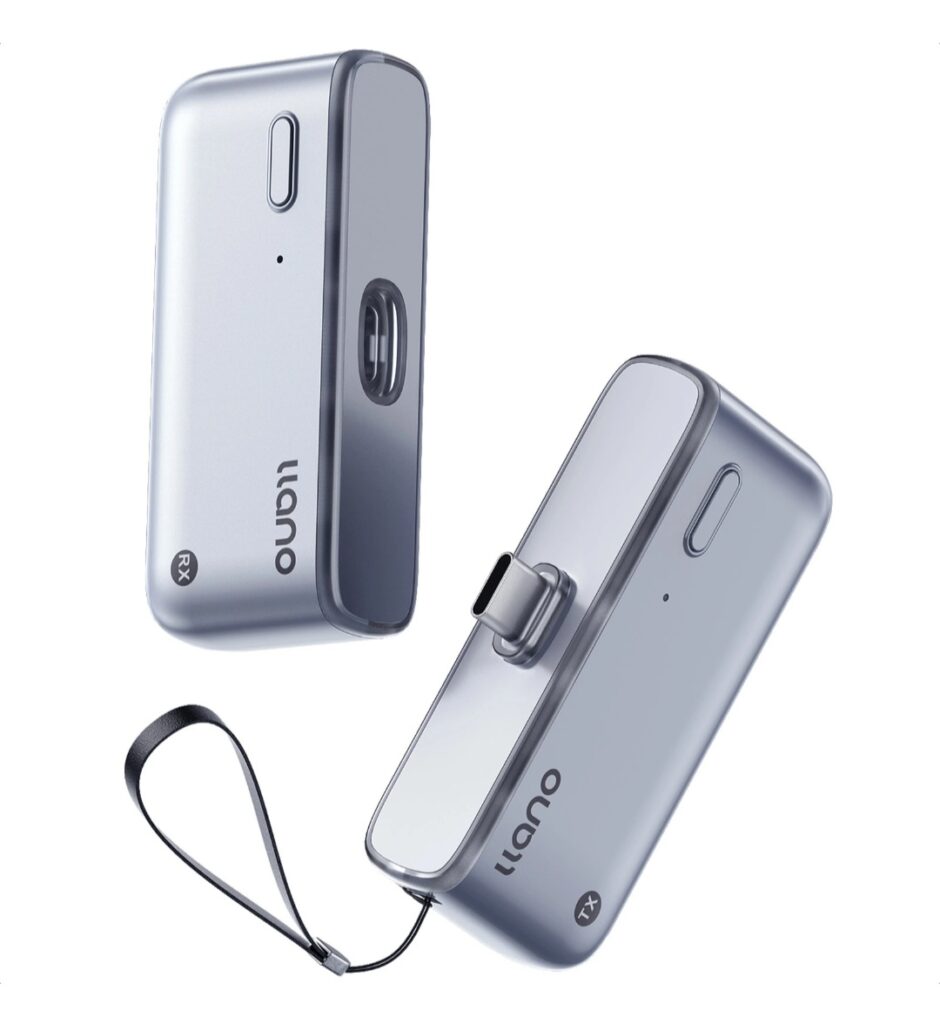
本製品は送信機(PC側)と受信機(TV/モニター側)のセットで、HDMI映像を無線で飛ばすタイプです。
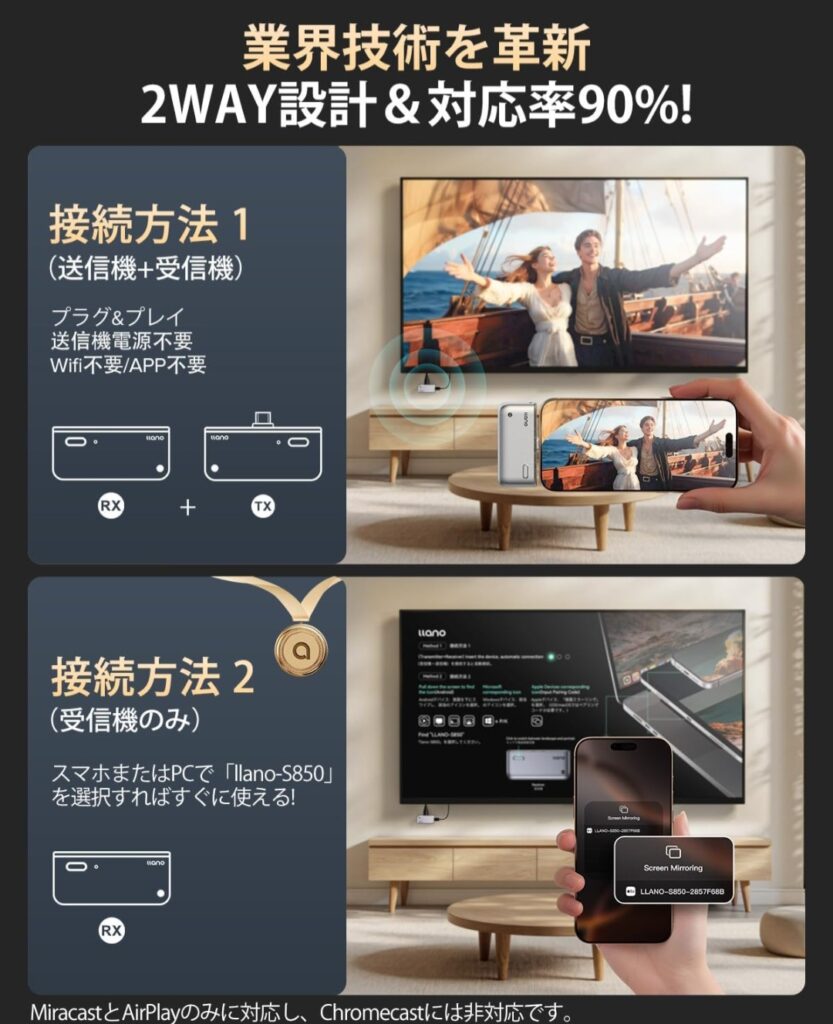
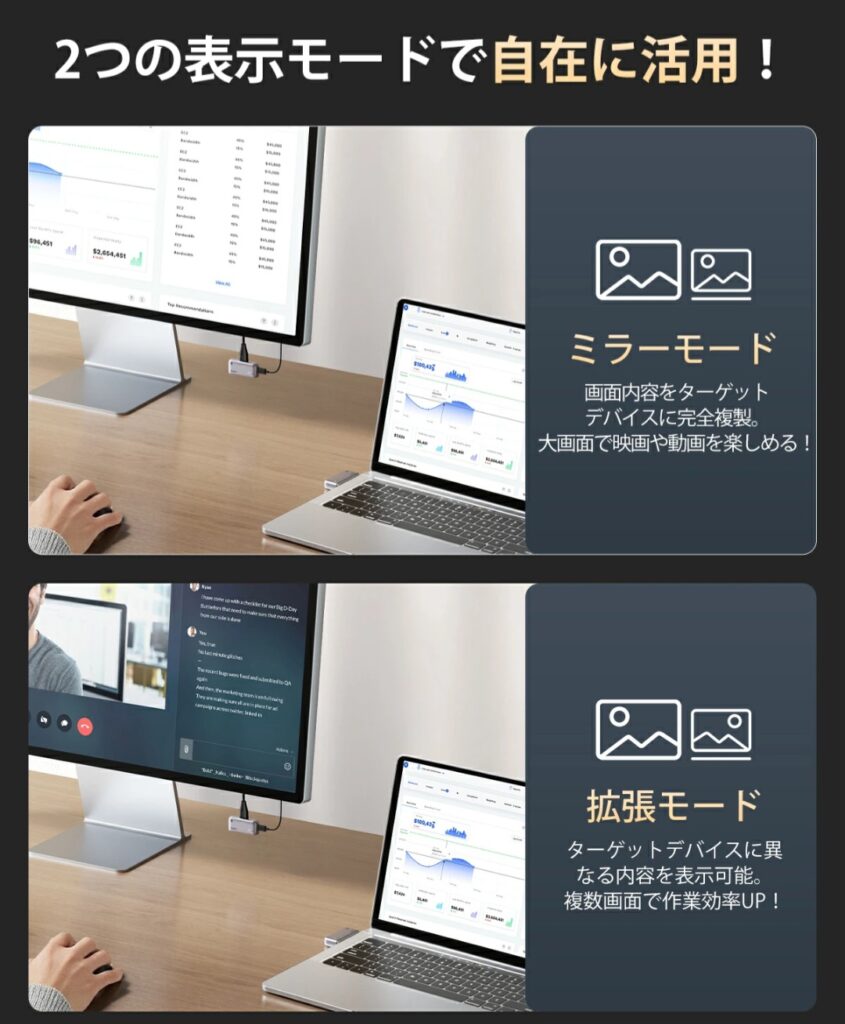
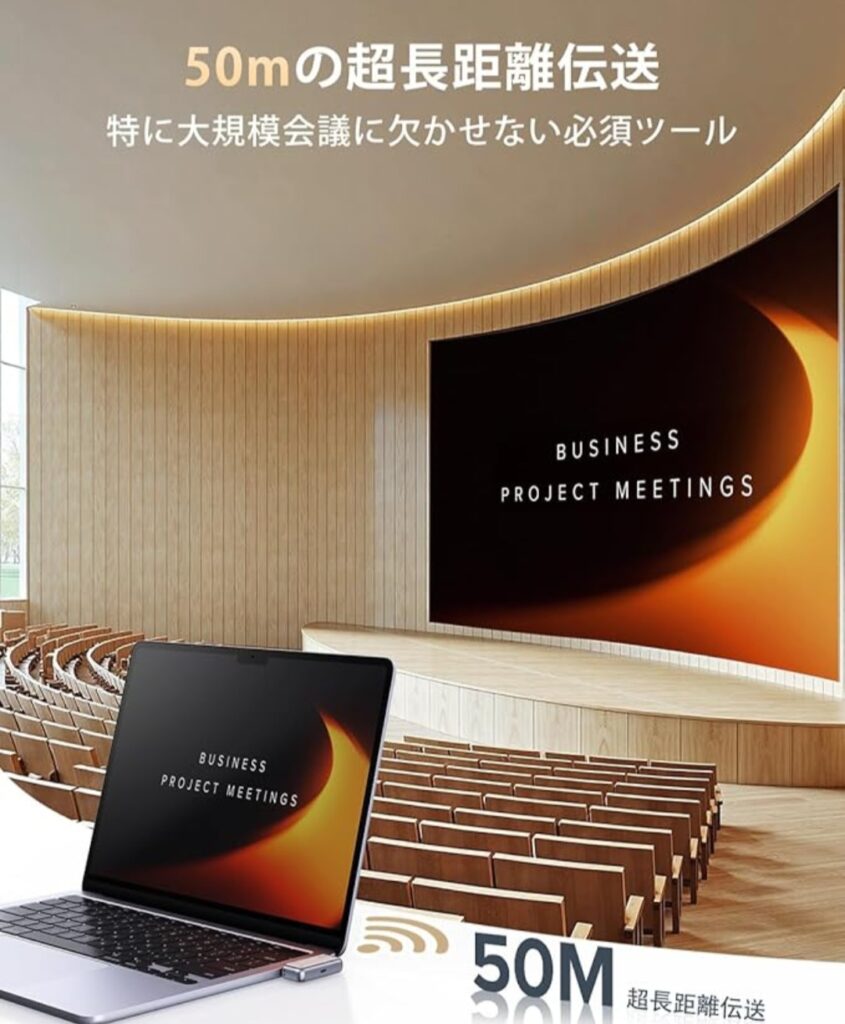
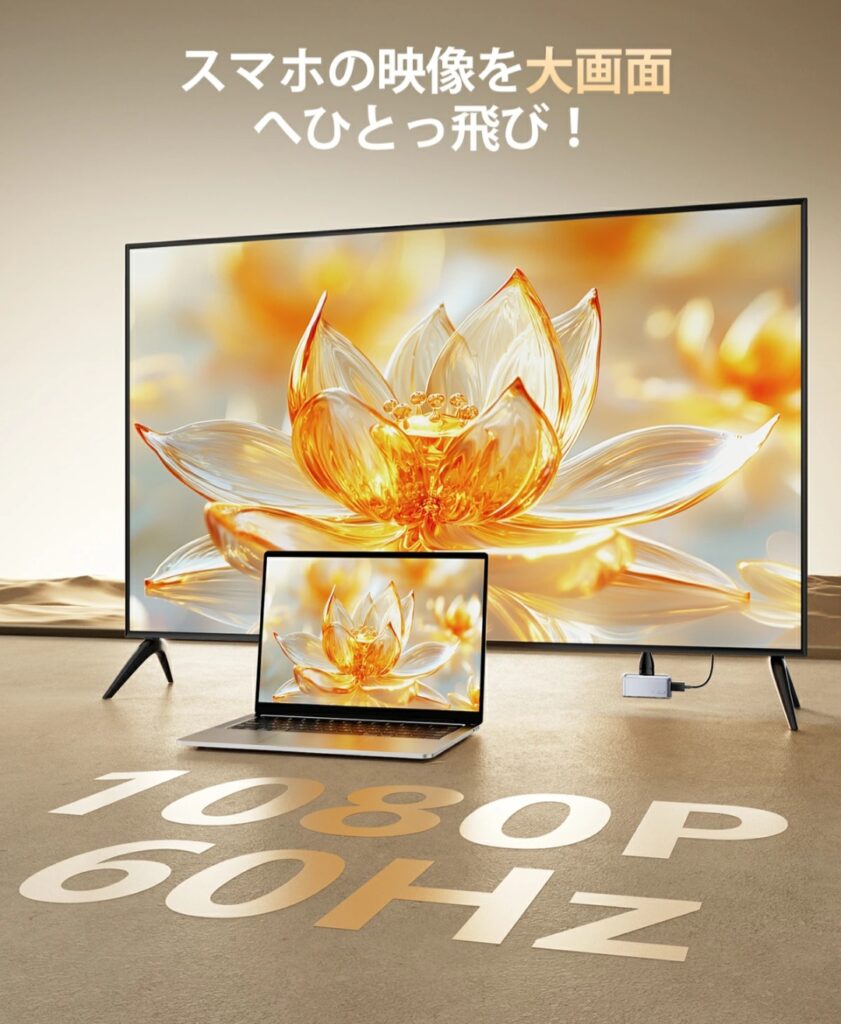
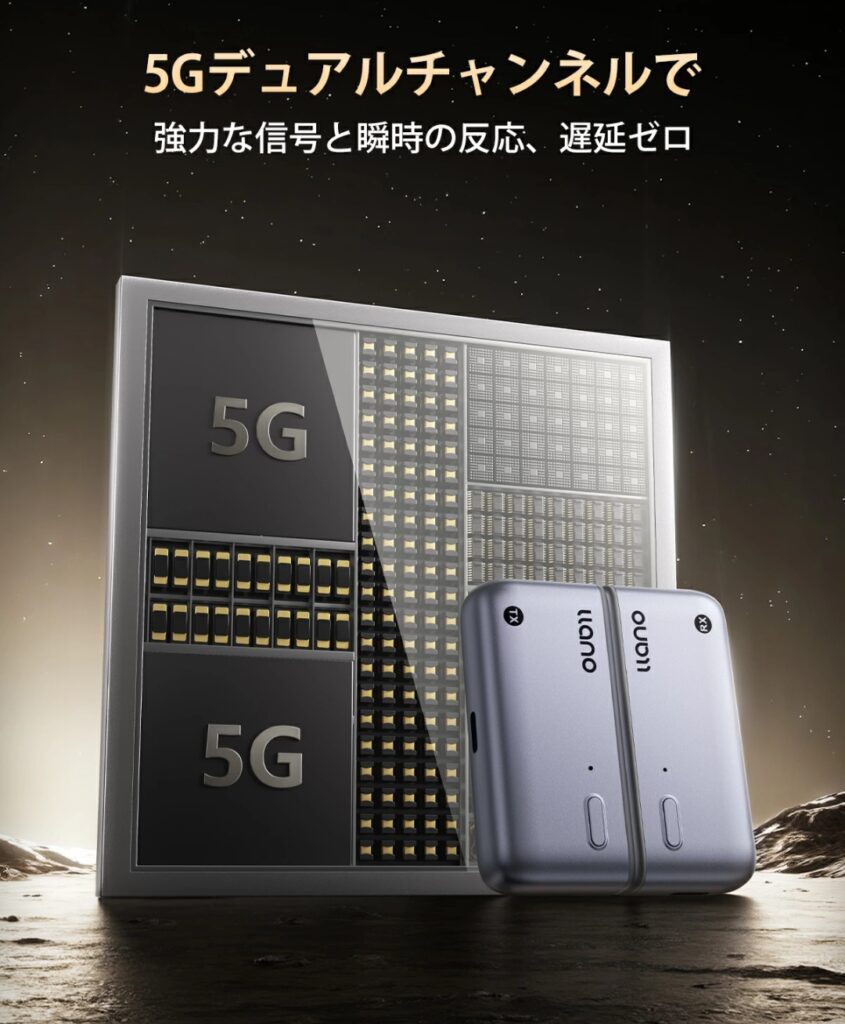
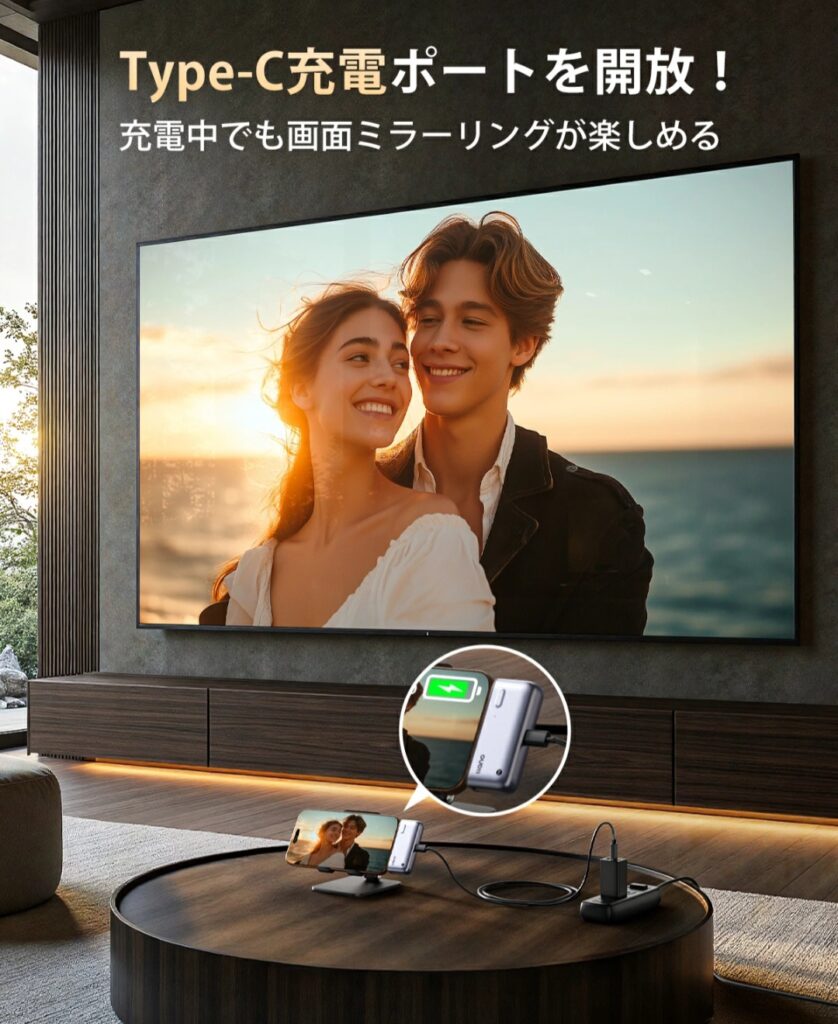
商品ページ上では、最大50m伝送(メーカー公称)、1080P、2.4G/5G対応、音画同期、ミラー&拡張モード、Type-C給電、Wi-Fi設定不要がうたわれています(詳細は販売ページを参照してください)。
特徴(ここが刺さるポイント)
- 挿すだけ運用:ネットワーク設定やアプリ導入が苦手でも始めやすい
- 会議・授業に強い:席を立たずに画面共有できるのは正義
- 配線を消せる:壁掛けTV/プロジェクターでケーブル露出が減る
- ミラー/拡張:用途で使い分け(対応可否は端末側仕様も要確認)
使用感レビュー(リアル)|“配線を考えない”って、思った以上にラク
① 会議室:ケーブル探し→挿し替え地獄が減る
会議室あるあるの「HDMIどこ?」「変換アダプタどこ?」問題。
ワイヤレスHDMIの良さは、そこを儀式ごと消せることです。
送信機をPCに挿して、受信機をディスプレイ側に挿しておけば、毎回の準備が軽くなります。
- 机の上に長いHDMIケーブルが這わない(見た目も安全面も◎)
- 席替えや立ち位置が変わっても配線の取り回しを考えなくていい
② リビング:ノートPC→TVが“手軽な大画面化”になる
動画・写真・スライド・ブラウザなど、PCの画面をTVに映す場面は意外とあります。
そのたびにケーブルを引くのは面倒ですが、ワイヤレス化すると「映すハードル」が下がります。
体感としては「毎回ちゃんと片付ける」より、“使うときだけサッと映す”が得意なアイテムです。
③ 遅延は“用途で許容範囲が変わる”
商品ページでは「超低遅延」がうたわれていますが、ワイヤレス映像は環境(電波干渉・壁・距離)で体感が変わりやすいです。
なのでおすすめはこの切り分け👇
- プレゼン/会議/授業:多少の遅延があっても問題になりにくい
- 映画/動画視聴:音画同期が取れていれば快適(環境次第)
- 対戦ゲーム/音ゲー:遅延にシビアなので基本は有線が安心
メリット/デメリット(正直)
✅ メリット
- HDMIケーブル不要で机がスッキリ
- 会議/授業/展示で準備時間が短縮
- Wi-Fi設定不要系の設計は運用ミスが減りやすい
- 配線を隠したい(壁掛けTV/プロジェクター)に相性◎
- レビュー件数が多く、購入判断の材料が集めやすい(販売ページ参照)
⚠️ デメリット
- 無線は環境の影響を受ける(壁/距離/干渉で安定性が変わる)
- 1080P前提の運用(4K用途は向きにくい可能性)
- 端末側の出力仕様で、スマホは変換/対応条件が出やすい
- 遅延にシビアな用途(ガチゲー等)は有線が安全
- 配信サービス等の映像は、著作権保護の都合で映らない/制限が出る場合あり
買う前チェック|“映らない”を避けるための確認ポイント
① まず「映したい機器」がHDMI出力できるか
ワイヤレスHDMIは結局、入口はHDMI出力です。
PCはHDMIポートがあることが多いですが、スマホは要注意。USB-Cでも映像出力(Alt Mode)対応かどうか、または別途アダプタが必要な場合があります。ここは端末仕様の確認が確実です。
② 「最大50m」はメーカー公称。実際は障害物で変わります
商品ページには最大50mとありますが、これは環境が整った条件での目安になりやすいです。
壁を挟む・人が多い・電波が混雑する場所だと、距離よりも干渉の影響が出ることがあります。
近距離から試して、安定する置き場所を見つけるのがコツです。
③ 受信側は「HDMI入力があるTV/モニター」が必要
当然ですが、受信機はHDMI入力に挿します。古いTV/モニターだと入力端子が足りない場合もあるので、空きポートを確認しておくとスムーズです。
④ 給電(Type-C)をどこから取るか決めておく
商品ページではType-C給電対応がうたわれています。設置時に「TV裏でUSB電源が取れるか」「ACアダプタを使うか」を決めておくと、配線がグチャつきません。
🛒 価格差やクーポン有無を見て選ぶ(ショップ比較)
 | 価格:11990円 |

仕様まとめ(スペック表)
| 項目 | 内容(販売ページ表記ベース) |
|---|---|
| 商品 | llano ワイヤレスHDMI 無線送受信機セット(例:LLANO-S850 表記) |
| 解像度 | 1080P(表記) |
| 無線 | 2.4G / 5G(表記) |
| 遅延 | 超低遅延(表記)※体感は環境依存 |
| 伝送距離 | 最大50m(メーカー公称) |
| モード | ミラー / 拡張(表記) |
| 給電 | Type-C充電対応(表記) |
| 設定 | Wi-Fi&設定不要(表記) |
※細かな対応条件(スマホ側の出力方式、拡張モード対応、付属品など)は購入ページの記載が確実です。
比較|どれを選ぶべき?(ワイヤレスHDMI vs 代替手段)
① 有線HDMI(最強の安定・最小遅延)
とにかく安定、遅延も最小。ゲームや重要な会議で「絶対に途切れたくない」なら有線が安心です。
ただしケーブル取り回しが面倒、見た目が悪い、長距離だとケーブル品質が効いてきます。
② Chromecast / AirPlay / Miracast系(アプリやWi-Fi前提)
対応環境なら便利。ただしネットワークやアプリ、OS相性に左右されやすく「会議室で初見運用」は詰まりがちです。
“挿すだけで映す”のシンプルさは、ワイヤレスHDMI方式の強みです。
結論:おすすめの選び方
- 安定最優先 → 有線HDMI
- 会議/授業で手早く → ワイヤレスHDMI(本製品の系統)
- 家庭内で配信中心 → ストリーミング機器(対応次第)
FAQ(よくある質問)
Q. スマホでも使えますか?
A. スマホ側が映像出力に対応している必要があります(USB-C映像出力対応、または変換アダプタ等)。端末によって条件が違うため、購入前にスマホの仕様をご確認ください。
Q. 50m飛びますか?
A. 最大距離はメーカー公称です。実際は壁や電波干渉で変わりやすいので、近距離から置き場所を調整すると安定しやすいです。
Q. 映らないときのチェックは?
A. ①HDMI入力の切替 ②給電(Type-C)が取れているか ③PC側の出力設定(複製/拡張)④距離・障害物 を順に確認すると切り分けしやすいです。
まとめ|“映すだけ”が簡単になると、活躍シーンが増えます
llanoのワイヤレスHDMI送受信機は、HDMIケーブルの面倒を減らしてくれるアイテムです。
特に、会議・授業・展示・壁掛けTVなど「配線の取り回しがストレス」な場面で効果が出やすいです。
その一方で、ワイヤレスなので環境影響はゼロではありません。
“安定最優先なら有線”、“手軽さ最優先ならワイヤレスHDMI”という切り分けで選ぶと満足度が上がります。
🛒 llano ワイヤレスHDMI(LLANO-S850)を購入する(最新価格を確認)
 | 価格:11900円 |
 レビューが多いページで確認する
※「スマホで使いたい」場合は、端末の映像出力条件(USB-C映像出力や変換アダプタ要否)を先に確認すると失敗しにくいです。
#llano #ワイヤレスHDMI #ミラーリング #プレゼン #会議 #在宅ワーク #ガジェット #配線レス #テレビ出力

コメント