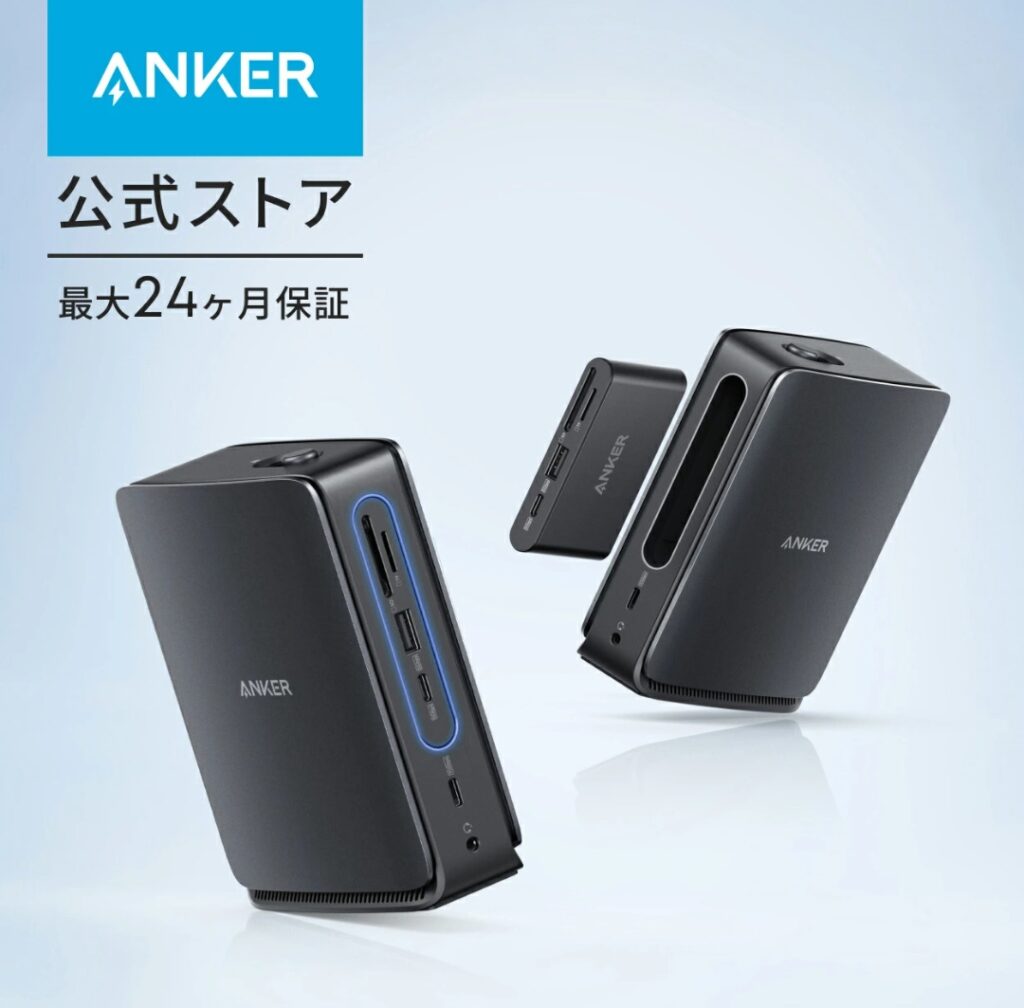
Anker Nano ドッキングステーション
※本記事はアフィリエイト広告を利用しています。
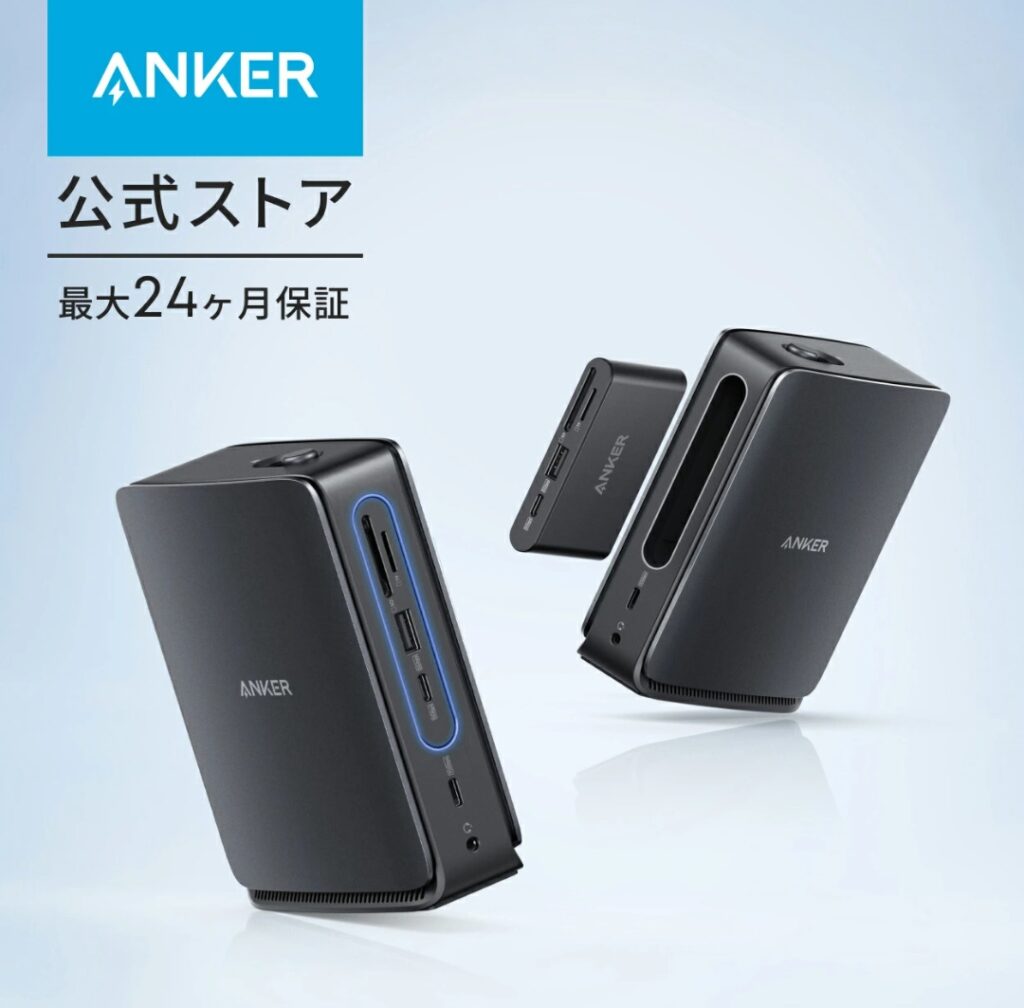
「ノートPCを閉じたまま外部モニター&キーボードで使いたい」「毎回ケーブルを抜き差しするのが面倒」なら、これ系ドックは買って満足しやすいです。
逆に、ノートPCをほぼ単体で使っていて周辺機器が少ない人は、13-in-1を持て余すことも。必要な端子が揃っているかだけは先にチェックがおすすめです。
✅ 3秒で要点
- PCとつなぐのはUSB-C 1本(机がスッキリ)
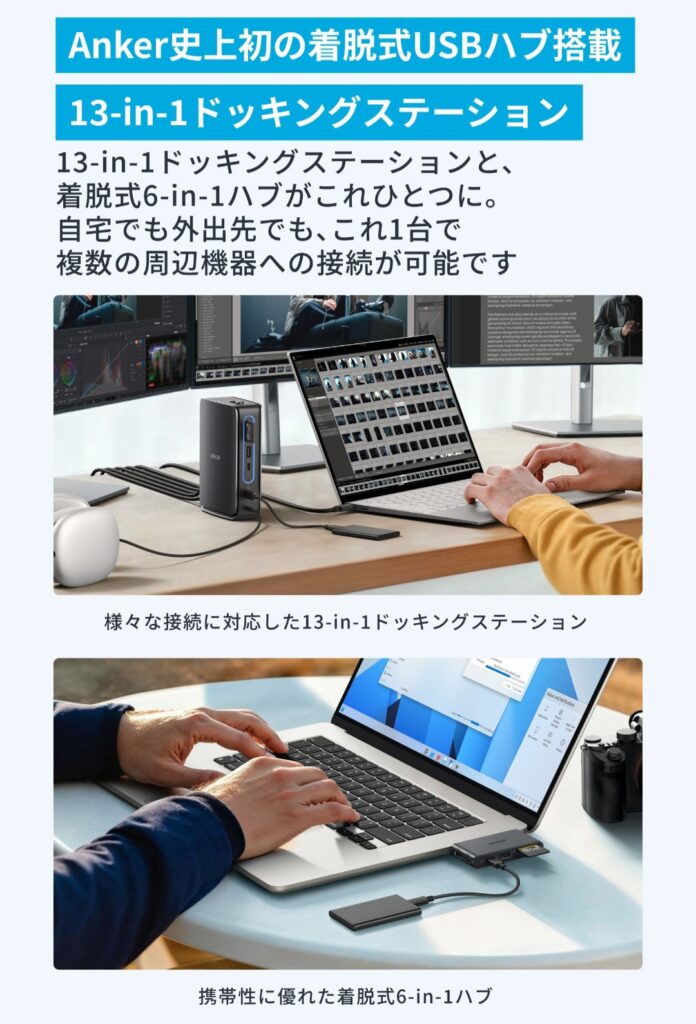
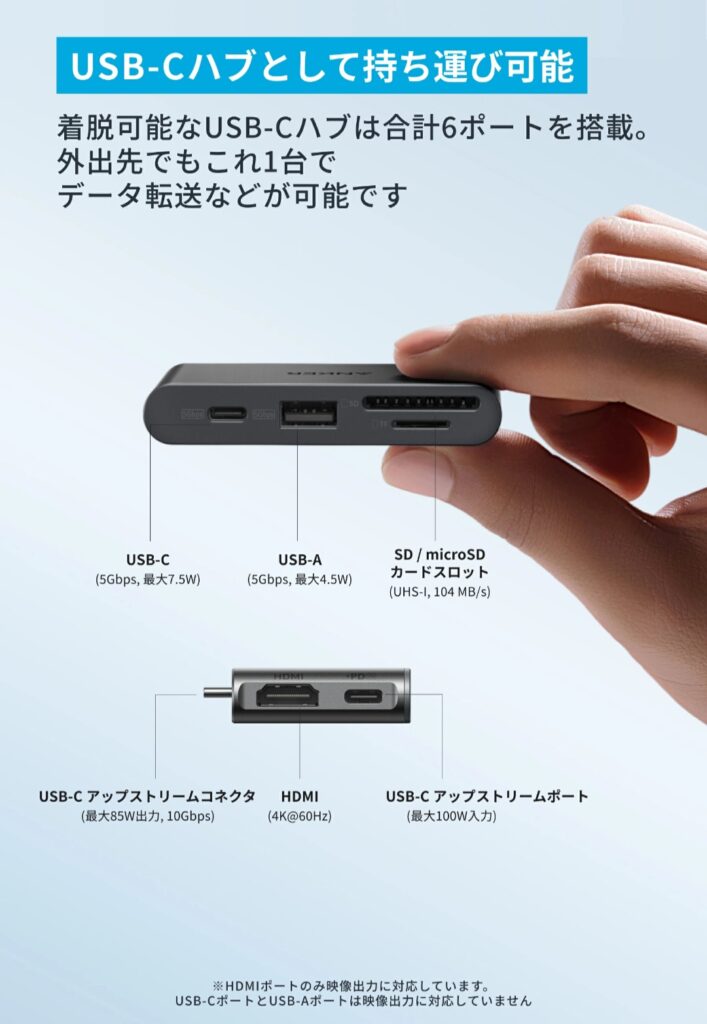
- 着脱式USB-Cハブが地味に便利(外出時だけサッと持ち出せる)
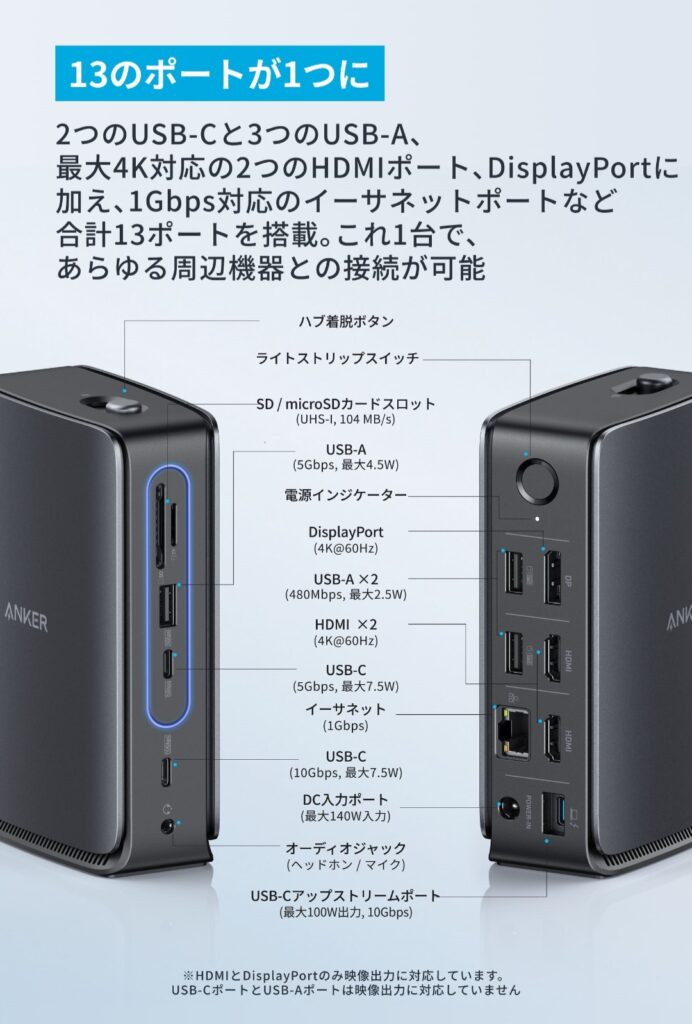
- モニター/有線LAN/USB周辺機器/SDカードなど、“全部ここに集約”できる
※対応解像度・リフレッシュレート・PD給電W数・ポート構成はモデルやPC側仕様で変わるので、購入前に販売ページ表記とPCの対応を確認してください。


結局これ、何が嬉しい?「USB-C 1本化」が最大の価値
ドッキングステーションの価値は、スペック表よりも毎日の“動作”が減ること。
例えば在宅ワークで、PCに「充電」「モニター」「LAN」「マウス」「キーボード」「SSD」…を全部挿していたら、抜き差しで地味に時間を吸われます。
それがUSB-C 1本で完了するだけで、机のストレスがかなり減ります。
使用感レビュー|「抜き差ししない」だけでQOLが上がる
実際に便利なのは、派手な機能より日々の面倒が消えるところ。
朝PCを開いたらUSB-Cを1本挿すだけ。外出する時は1本抜くだけ。これだけで“机に戻る”ハードルが下がります。
👍 体感で良かったポイント
- 机の配線が定位置化する(散らかりにくい)
- 会議前の準備が速い(モニター/マイク/有線LANが勝手に揃う)
- 外付けSSD・マウスなどを常設できて、作業の再開が早い
- 着脱式USB-Cハブなら、外出時に必要な分だけ持ち出せる
※使い勝手はPC側のUSB-C仕様(映像出力/給電対応など)に左右されます。
おすすめの使い方(失敗しにくい運用)
1)“刺しっぱなし”にする端子を決める
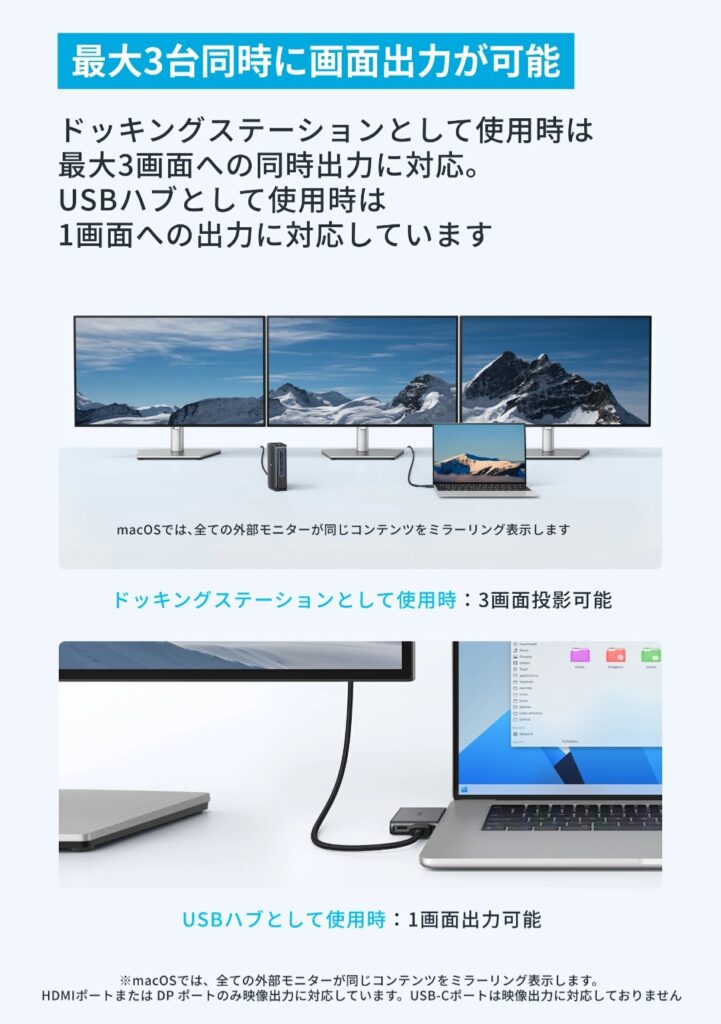
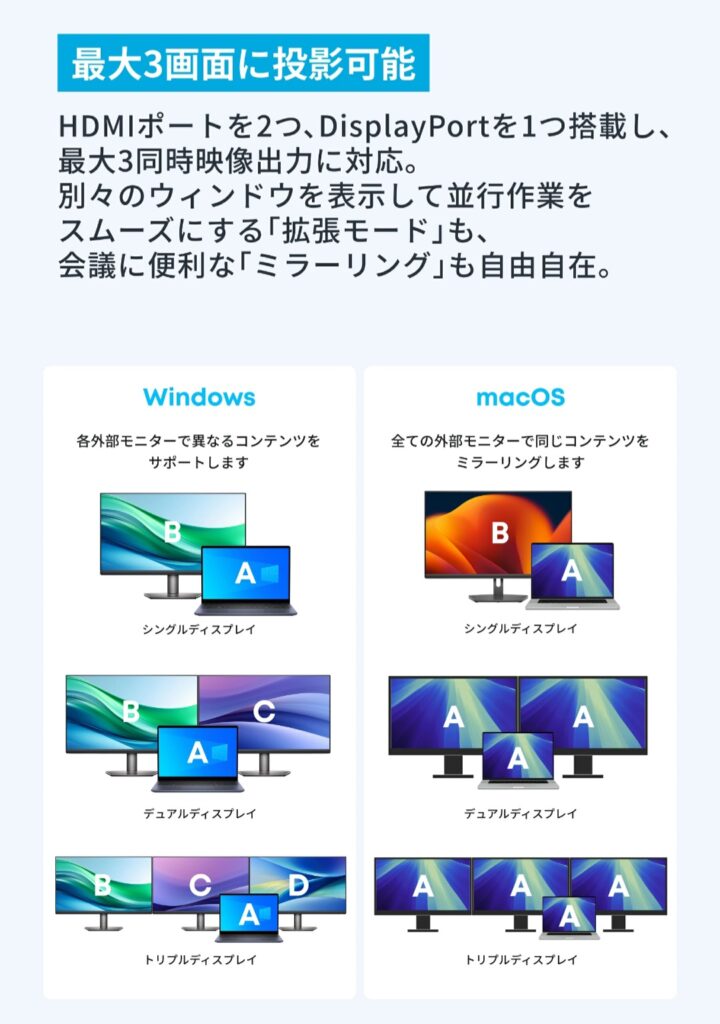
- モニター(HDMI/Display系)
- 有線LAN
- キーボード・マウス(USB)
- 外付けSSD(必要な時だけでもOK)
これをドック側に固定すると、PC側はUSB-C 1本で済むようになります。
2)ノートPCを“閉じたまま運用”にして机を広くする
- 外部モニター+キーボード運用にすると、机が広く使えます
- PCスタンドを使うなら、配線の逃げ道も作れて見た目が整います
3)着脱式ハブは「外出セット」にする
- 外出先でSDカードやUSBが必要になる人は、ハブだけ持つと身軽です
- 家のドック側は配線固定、外では最小構成。これが一番気持ちいい運用です
⚠️ 購入前にここだけ確認(トラブル回避)
- PCのUSB-Cが映像出力(Alt Mode)に対応しているか
- 外部モニターの解像度/リフレッシュレート要件(高負荷だと制限が出る場合あり)
- 給電(PD)運用するなら必要W数(PC側とドック側仕様の確認)
- “欲しい端子”が本当に揃っているか(LAN/SD/USB-Aなど)
メリット・デメリット(正直に)
👍 メリット
- USB-C 1本化で、机の運用が圧倒的にラク
- 配線が定位置化して、散らかりにくい
- 着脱式ハブがあると、外出先でも柔軟に使える
- Anker系は国内流通が多く、サポート面で安心しやすい
👀 デメリット
- PC側のUSB-C仕様次第で、映像/給電の挙動が変わる
- ポートが多い=自分に不要な端子も出る(用途を整理すると失敗しにくい)
- 高解像度/高リフレッシュの運用は、構成によって制限が出る場合あり
こんな人におすすめ
- 在宅ワークで、外部モニター+有線LANを使う人
- SDカード/USB-A機器など、周辺機器が多い人
- ノートPCを持ち運びつつ、家では据え置き環境にしたい人
- 「机がごちゃつく」「毎回配線が面倒」を本気で減らしたい人
🛒 “USB-C 1本で机が完成”したい人は満足度高めです
楽天で見る(ポイント/在庫)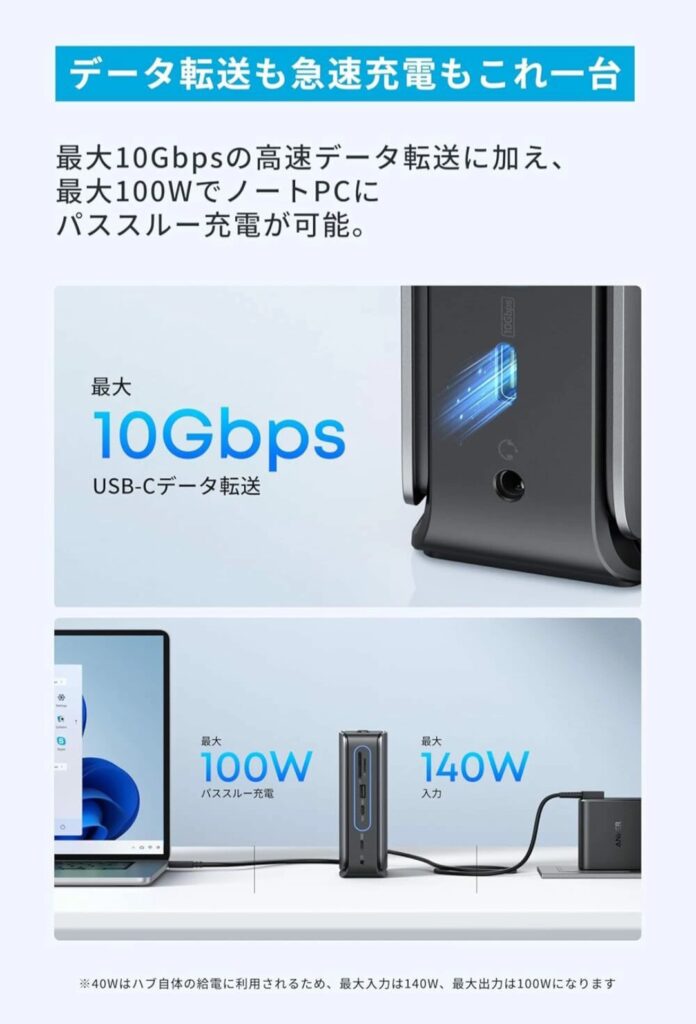
よくある質問
Q. どんなPCでも使える?
A. USB-C搭載でも、映像出力や給電の対応状況は機種で違います。特に外部モニターを使うなら「USB-Cが映像出力対応か」は要チェックです。
Q. 机がごちゃつくのは変わる?
A. 変わります。配線をドック側に集約すると、PC周りのケーブルが減って“戻せる机”になります。結局ここが一番の価値です。
Q. 失敗しないためのコツは?
A. 先に「常設したい端子(モニター/LAN/USB)」を紙に書き出すのが一番です。必要端子が揃っていれば満足度は高くなりやすいです。
まとめ|ドックは“時短アイテム”。USB-C 1本化は正義
Anker Nano ドッキングステーション(13-in-1)は、机の配線をまとめて毎日の抜き差し時間を削る道具。
在宅ワークや外部モニター運用の人ほど、効果がハッキリ出ます。
「机を整えたい」「作業を即再開したい」人は、候補に入れて損しにくいタイプです。
#Anker #ドッキングステーション #USBCハブ #13in1 #在宅ワーク #デスク環境 #配線整理 #外部モニター #有線LAN #ノートPC #ガジェット #作業効率化
コメント